




Installatie van de harde schijf

Raak de binnenkant van de controller-kaart niet aan. Het kan een storing of een brandwond veroorzaken.

Voordat u begint met werken, dient u zichzelf te aarden aan iets van metaal om u vrij te maken van mogelijke statische elektriciteit. Statische elektriciteit kan de harde schijf beschadigen.
De harde schijf mag niet worden blootgesteld aan fysieke schokken.
Wanneer u naast elkaar de SDRAM-module, de vaste schijf en de draadloze LAN-interfacekaart wilt installeren, moet u ze in de volgende volgorde installeren: SDRAM-module, harde schijf, draadloze LAN-interfacekaart. Als de draadloze LAN interfacekaart reeds geïnstalleerd is, moet u ze verwijderen vooraleer u de vaste schijf installeert.
Installeer de harde schijf voorzichtig als de SDRAM-module al is geïnstalleerd. Als de harde schijf in contact komt met SDRAM-module, kan de SDRAM-module beschadigd raken.
Configureer de instellingen in het printerstuurprogramma voordat u de nieuwe harde schijf gebruikt.
 Controleer de inhoud van het pakket.
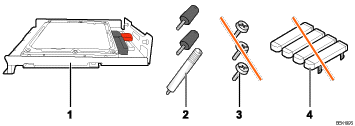
Harde schijf
Drie schroeven
Schroeven voor andere modellen
Schroefkoppen
 Schakel de printer uit en trek het netsnoer uit het stopcontact.
 Verwijder de twee schroeven die de controller-kaart vastzetten.
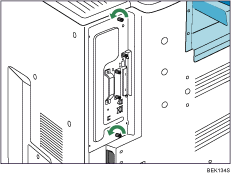
De verwijderde schroeven worden later gebruikt om de controller-kaart weer te bevestigen.
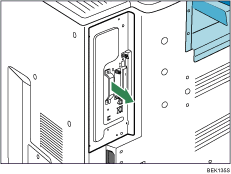
 Terwijl u het handvat vasthoudt, trekt u langzaam de controller-kaart eruit.
Trek de controller-kaart met beide handen helemaal naar buiten en plaats deze op een vlak oppervlak, bijv. een tafel.
 Installeer de harde schijf in de aangeduide stand.
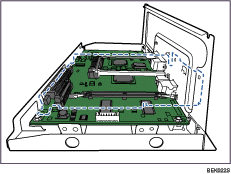
Installeer de harde schijf voorzichtig als de SDRAM-module al is geïnstalleerd. Als de harde schijf in contact komt met SDRAM-module, kan de SDRAM-module beschadigd raken.
 Steek de harde schijf voorzichtig in de aansluiting op de controller-kaart, tot ze niet meer verder kan.
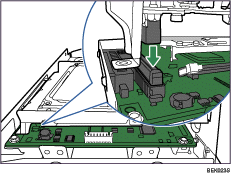
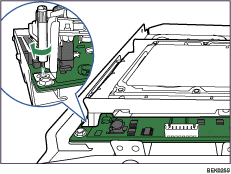
 Draai, zoals afgebeeld, de twee schroeven met behulp van een muntstuk in wijzers in om de harde schijf vast te zetten.
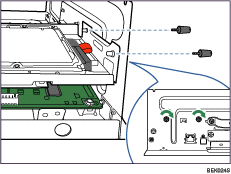
 Draai, zoals afgebeeld, de schroef met behulp van een muntstuk in wijzers in om de harde schijf vast te zetten.
 Plaats de controller-kaart in de printer en duw de kaart er voorzichtig in tot deze niet meer verder kan.
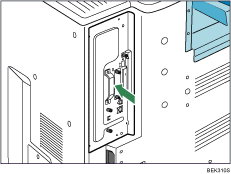
Druk de kaart stevig in de printer met het handvat. De printer kan gaan storen wanneer de controller-kaart niet goed is geïnstalleerd.
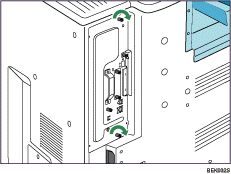
 Zet de controller-kaart in de printer vast met behulp van de twee schroeven.
 Steek het netsnoer in het stopcontact en zet de printer aan.
Na het inschakelen van de stroom zal de harde schijf automatisch geformatteerd worden.
 Druk de configuratiepagina af om na te gaan of de harde schijf op de juiste manier is geïnstalleerd.

Bevestig dat de harde schijf correct is geïnstalleerd door de configuratiepagina af te drukken. Als deze correct is geïnstalleerd, zal "Harde schijf" verschijnen bij "Apparaatverbinding" op de configuratiepagina.
Als de harde schijf niet correct is geïnstalleerd, herhaal dan de procedure vanaf stap 2. Als de kaart ook bij een nieuwe installatiepoging niet correct kan worden geïnstalleerd, neem dan contact op met uw verkoops- of serviceagent.
Voor informatie over het afdrukken van de configuratiepagina, zie de Verkorte Installatiehandleiding.
Installeer de controller-kaart voorzichtig. Raadpleeg voor meer details "Voorzichtig bij het terug installeren van de controller-kaart".


