












 Handböcker
 Innehåll
 Föregående
 Nästa
Nästa


| | | |
| |||
| |||
| | | |
| HandböckerInnehållFöregåendeNästa | | |
Följ nedanstående tillvägagångssätt för att låsa menyerna på skrivarens kontrollpanel.
Starta SmartDeviceMonitor for Admin.
I menyn [Grupp] pekar du på [Sök efter enhet] och klickar sedan på [IPv4], [IPX/SPX] eller [IPv4 SNMPv3].
En lista över skrivare som använder det valda protokollet visas.
Välj protokollet för den skrivare vars konfiguration du vill ändra.
Om du använder IPv4 SNMPv3, ange användarautentiseringen.
Välj en skrivare i listan vars konfiguration du vill ändra.
I menyn [Verktyg] pekar du på [Enhetsinställningar] och klickar sedan på [System].
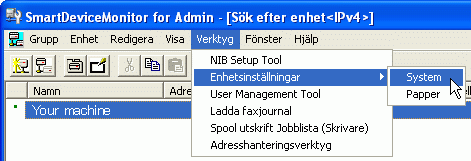
En webbläsare öppnas och fönstret för att ange administratörens användarnamn och lösenord för inloggning för Web Image Monitor visas.
Ange användarnamn och lösenord och klicka sedan på [Inloggning].
För mer information om användarnamn och lösenord, kontakta din nätverksadministratör.
Sidan [System] i Web Image Monitor visas.
På [Skydda skrivarens displaypanel], välj [Nivå 1] eller [Nivå 2].
Klicka på [OK].
Klicka på [Utloggning].
Avsluta Web Image Monitor.
Avsluta SmartDeviceMonitor for Admin.

För mer information om Web Image Monitor, se “Använda Web Image Monitor”.
 |
 | Copyright (C) 2008 |

