












 Handböcker
 Innehåll
 Föregående
 Nästa
Nästa


| | | |
| |||
| |||
| | | |
| HandböckerInnehållFöregåendeNästa | | |
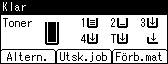
Tryck på [Utsk.job].
Välj [Säkra utskriftsjobb] genom att använda [ ] eller [
 ], och tryck sedan på [Jobblista].
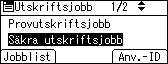
En lista med skrivarens lagrade filer för säker utskrift visas.
Beroende på säkerhetsinställningarna kan det hända att vissa utskriftsjobb inte visas.
Använd [] eller [] för att välja den fil som ska tas bort, och tryck sedan på [Ta bort].
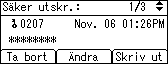
Skärmen för lösenord visas.
Ange lösenordet genom att använda [], [], [ ] eller [
 ], och tryck sedan på [OK].
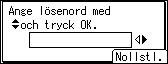
Skärmen för borttagningsbekräftelse visas.
En bekräftelseskärm visas om fel lösenord anges. Tryck på [Nollställ] för att ange lösenordet igen.
Om du har glömt bort lösenordet kan du fråga nätverksadministratören om hjälp.
Tryck på [Ta bort].
Den valda filen tas bort.
Tryck på [Avbryt] om du inte vill ta bort filen.
 |
 | Copyright (C) 2008 |
