












 Handböcker
 Innehåll
 Föregående
 Nästa
Nästa


| | | |
| |||
| |||
| | | |
| HandböckerInnehållFöregåendeNästa | | |
Om du använder WPA i ett nätverket, aktiveras den WPA-inställning som ska användas för kommunikationen samtidigt med WPA. Kontakta din nätverksadministratör för information om hur du anger autentiseringsinställningar.

För att ange WPA ska du ha installerat en extra hårddisk eller ett Datalagringskort.
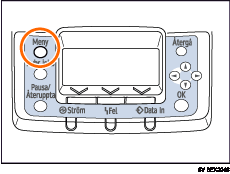
Tryck på knappen [Meny].
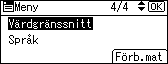
Tryck på [ ] eller [
 ] för att välja [Värdgränssnitt] och tryck sedan på [OK].
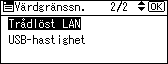
Tryck på [] eller [] för att välja [Trådlöst LAN] och tryck sedan på [OK].
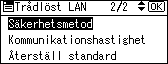
Tryck på [] eller [] för att välja [Säkerhetsmetod] och tryck sedan på [OK].
Tryck på [] eller [] för att välja [WPA] och tryck sedan på [Detaljer].
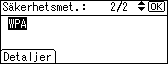
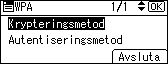
Tryck på [] eller [] för att välja [Krypteringsmetod] och tryck sedan på [OK].
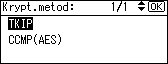
Tryck på [] eller [] för att välja krypteringsmetod och tryck sedan på [OK].
Be nätverksadministratören om hjälp med krypteringsinställningar.
Krypteringsinställningarna är:
[TKIP]
Använder samma algoritm som RC4, men reducerar sårbarheten ytterligare genom nyckelmixningsmetoder.
[CCMP(AES)]
Ökar säkerheten genom att använda AES (Advanced Encryption Standard).
Vänta i två sekunder. Displayen återgår till [WPA]-menyn.
Tryck på [] eller [] för att välja [Autentiseringsmetod] och tryck sedan på [OK].
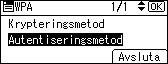
Tryck på [] eller [] för att välja autentiseringsmetod och tryck sedan på [OK].
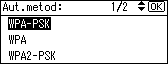
Autentiseringsinställningarna är:
[WPA-PSK]
Utför autentisering med en krypteringsnyckel (en tidigare delad nyckel) som delas av åtkomstpunkten och klienten.
[WPA]
WPA använder CA-certifikat och en RADIUS-server för att förse med en säker trådlös kommunikation.
[WPA2-PSK]
Som med WPA-PSK, sker autentiseringen med en krypteringsnyckel (en tidigare delad nyckel) som delas av åtkomstpunkten och klienten.
[WPA2]
WPA2 är en utökad version av WPA med fullt stöd för IEEE802.11i.
Om [WPA] eller [WPA2] väljs i steg 9 visas ett bekräftelsemeddelande. Tryck på [OK].
Vänta i två sekunder. Displayen återgår till [WPA]-menyn.
Om [WPA-PSK] eller [WPA2-PSK] väljs i steg 9 visas ett bekräftelsemeddelande. Tryck på [Enter].
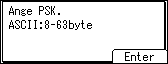
Tryck på [] eller [] för att skriva in en tidigare delad nyckel och tryck sedan på [OK].
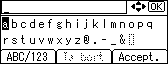
När du anger tecken så ersätts de av säkerhetsskäl med asterisker när du trycker [OK].
Ange en tidigare delad nyckel bestående av 8 till 63 ASCII-tecken.
Det görs skillnad mellan gemener och versaler, så var noga med att ange tecknen.
När du har skrivit in alla tecken trycker du på [Accept.].
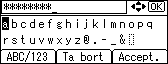
Vänta i två sekunder. Displayen återgår till menyn [Aut. metod].
Tryck på knappen [Meny].
Startskärmen visas.
Skriv ut en konfigurationssida för att bekräfta inställningarna.

För mer information om utskrift av konfigureringssidan, se Handbok för snabbinstallation.
 |
 | Copyright (C) 2008 |
