












 Manuels
 Contenus
 Précédent
 Suivant


| | | |
| |||
| |||
| | | |
| ManuelsContenusPrécédentSuivant | | |
Appuyez sur [Tr.impr.].
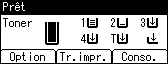
Appuyez sur la touche [ ] ou [
 ] pour afficher [Travaux impr. sécurisée], puis appuyez sur la touche [List.tvx].
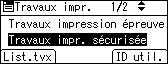
La liste des travaux d'impression sécurisée enregistrés sur l'imprimante apparaît.
Selon les paramètres de sécurité, il est possible que certains travaux d'impression ne s'affichent pas.
Appuyez sur la touche [] ou sur la touche [] pour sélectionner le fichier que vous souhaitez suppprimer, puis appuyez sur la touche [Suppr.].

L'écran de saisie du mot de passe apparaît.
Saisissez le mot de passe à l'aide des touches [], [], [ ] ou [
 ] puis appuyez sur [OK].
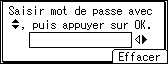
L'écran de confirmation de suppression s'affiche.
L'écran de confirmation de suppression s'affiche si le mot de passe n'est pas saisi correctement. Appuyez sur [Effacer] pour saisir de nouveau le mot de passe.
Si vous avez oublié votre mot de passe, demandez de l'aide à votre administrateur.
Appuyez sur [Suppr.].
Le fichier sélectionné est supprimé.
Si vous ne souhaitez pas supprimer le fichier, appuyez sur [Annuler].
 |
 | Copyright (C) 2008 |
