




Impression d'un fichier d'impression stockée
La procédure suivante traite de l'impression d'un fichier d'impression stockée via le pilote d'impression PCL 6/5e ou RPCS. Pour plus d'informations sur l'impression d'un fichier d'impression stockée avec un pilote d'impression PostScript 3, reportez-vous à Supplément PostScript 3.

Les applications équipées de leur propres pilotes, telles que PageMaker, ne prennent pas en charge cette fonction.
 Définissez les paramètres d'Impression stockée dans les propriétés du pilote d'impression.
Vous pouvez choisir deux méthodes pour l'impression stockée :
[Impression stockée]
Permet de stocker le fichier dans l'imprimante et de l'imprimer ultérieurement à l'aide du panneau de commande.
[Impr. stockée et normale] (ou [Stocker et Imprimer])
Imprime le fichier immédiatement et le stocke également dans l'imprimante.
Pour plus d'informations concernant la configuration des pilotes d'impression, reportez-vous aux fichiers d'Aide correspondants.
 Cliquez sur [Détails...], puis saisissez un ID utilisateur dans la boîte de dialogue [ID utilis.:].
Vous pouvez également définir un mot de passe. Le même mot de passe doit être saisi pour l'impression ou pour la suppression.
Vous pouvez également définir un nom de fichier. Le nom fichier s'affichera sur l'écran de la liste des travaux de l'imprimante.
 Lancez l'impression à partir de la boîte de dialogue Imprimer de l'application.
Le travail d'impression stockée est envoyé à l'imprimante.
 Sur le panneau de commande de l'imprimante, appuyez sur [Tr.impr.].
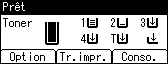
 Appuyez sur la touche [
 ] ou [
 pour afficher [Travaux impr. stockée ], puis appuyez sur la touche [List.tvx].
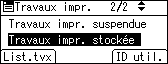
La liste des travaux d'impression stockée enregistrés sur l'imprimante apparaît.
Vous pouvez également imprimer des fichiers en appuyant sur [ID util.].
 Sélectionnez le fichier que vous voulez imprimer à l'aide de la touche [] ou [], puis appuyez sur [Imprimer].
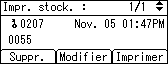
L'écran de confirmation apparaît.
Si vous définissez un mot de passe dans le pilote d'impression, une fenêtre de confirmation de mot de passe apparaît. Saisissez le mot de passe.
 Appuyez sur [Imprimer].
Le fichier d'Impression stockée est imprimé.
Appuyez sur [Annuler] pour annuler l'impression.

Lorsque plusieurs fichiers sont sélectionnés sans définir de quantité, un exemplaire de moins que le nombre le plus petit défini est appliqué. Si ce nombre d'exemplaires est 1, tous les fichiers sélectionnés seront imprimés en un seul exemplaire.
Lorsque vous modifiez la quantité d'exemplaires, la quantité modifiée est appliquée à tous les fichiers sélectionnés.
Pour arrêter l'impression une fois qu'elle a démarré, appuyez sur la touche [Réinit. trav.]. Un fichier d'impression stockée n'est pas supprimé, même si vous appuyez sur [Réinit. trav.].
Le fichier d'impression stockée envoyé à l'appareil est supprimé uniquement lorsque vous supprimez un fichier ou que vous sélectionnez [Suppr. auto ts trvx sauv.].
Vous pouvez définir ou supprimer un mot de passe après avoir envoyé des fichiers à l'imprimante. Sélectionnez le fichier et appuyez sur [Modifier] sur l'écran de la liste des travaux de l'imprimante. Pour définir un mot de passe, saissez-le. Pour supprimer un mot de passe, ne renseignez pas les champs de mot de passe, définition ou confirmation, puis appuyez sur [OK].
Pour plus d'informations sur la configuration d'un pilote d'impression, reportez-vous à l'Aide de ce pilote. Vous pouvez également imprimer ou supprimer un fichier d'impression stockée à partir de Web Image Monitor. Pour de plus amples détails, consultez l'Aide de Web Image Monitor.

Pour plus d'informations sur [Suppr. auto ts trvx sauv.], consultez Menu Système
 .
.Pour plus d'informations sur [ID util.], consultez Impression à partir d'un écran ID utilisateur.
.

