




Impression d'un fichier d'impression d'épreuve
La procédure suivante traite de l'impression d'un fichier d'impression d'épreuve avec le pilote d'impression PCL 6/5e, RPCS ou PostScript 3.

Les applications équipées de leur propres pilotes, telles que PageMaker, ne prennent pas en charge cette fonction.
 Depuis l'application, sélectionnez la commande qui active l'impression.
La boîte de dialogue d'impression s'affiche.
 Sélectionnez l'imprimante à utiliser dans la liste [Nom], puis cliquez sur [Propriétés].
La boîte de dialogue Propriétés de l'imprimante s'affiche.
 Dans la boîte de dialogue [Type d'impression :], cliquez sur [Impression d'épreuve].
Si vous imprimez à l'aide du pilote d'impression PostScript 3, cliquez sur [Impression d'épreuve] dans la boîte de dialogue [Type d'impression :] de l'onglet [Journal travaux].
 Cliquez sur [Détails...], puis saisissez un ID utilisateur dans la boîte de dialogue [ID utilis.:].
Sert à identifier chaque utilisateur. Il peut comporter jusqu'à huit caractères alphanumériques (a-z, A-Z, 0-9).
 Lancez une commande permettant de procéder à l'impression.
Veillez à lancer plus de deux exemplaires.
Le travail d'impression d'épreuve est envoyé à l'imprimante ; le premier exemplaire est imprimé.
 Sur le panneau de commande de l'imprimante, appuyez sur [Tr.impr.].
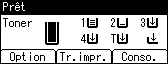
 Appuyez sur la touche [
 ] ou sur la touche [
 ] pour afficher [Travaux impression épreuve], puis appuyez sur la touche [List.tvx].
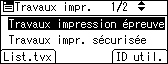
La liste des travaux d'impression d'épreuve enregistrés sur l'imprimante apparaît.
Selon les paramètres de sécurité, il est possible que certains travaux d'impression ne s'affichent pas.
Vous pouvez également imprimer des fichiers en appuyant sur [ID util.].
 Sélectionnez le fichier que vous voulez imprimer à l'aide de la touche [] ou [], puis appuyez sur [Imprimer].
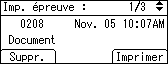
Saisissez le nombre d'exemplaires à l'aide des touches de défilement. Vous pouvez définir jusqu'à 999 exemplaires.
Appuyez sur la touche [Sortie] pour corriger toute erreur de saisie.
 Appuyez sur [Imprimer].
Les exemplaires restants sont imprimés.
Appuyez sur [Annuler] pour annuler l'impression.

Lorsque vous modifiez la quantité d'exemplaires, la quantité modifiée est appliquée à tous les fichiers sélectionnés.
Une fois l'impression terminée, le fichier enregistré est supprimé.
Pour arrêter l'impression une fois que l'impression a été lancée, appuyez sur la touche [Réinit. trv.]. Le fichier sera supprimé.

Pour plus d'informations sur [ID util.], consultez Impression à partir d'un écran ID utilisateur.
 .
.

