




Écran Travail d'impression
À la mise sous tension de l'imprimante, l'écran suivant apparaît si un disque dur en option est installé sur l'imprimante.
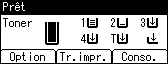
Lorsque vous appuyez sur [Tr.impr.] sur l'écran initial, un écran vous demandant de déterminer le type de travail d'impression apparaît.
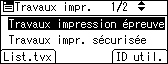
Une fois le type déterminé, vous pouvez sélectionner des fichiers d'impression dans la liste en appuyant sur :
[List.tvx]
Permet d'afficher l'écran Liste des travaux.
[ID util.]
Permet d'afficher l'écran ID utilisateur.
Si vous choisissez des travaux d'Impression d'épreuve, d'Impression sécurisée ou d'Impression suspendue, les fichiers sauvegardés sur l'imprimante sont supprimés une fois l'impression terminée. Si vous sélectionnez des travaux d'Impression stockée, les fichiers restent stockés sur l'imprimante une fois l'impression terminée.
Écran Liste des travaux
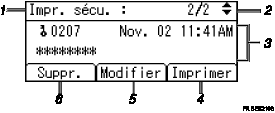
Type de travaux d'impression
Permet d'afficher le type de travail d'impression que vous sélectionnez.
Numéro de page
Affiche le numéro de la page consultée. Le fait d'appuyer sur les touches [
 ] ou [
 ] vous permet de naviguer.
Affichage des ID utilisateur, Date/Heure et Nom de fichier
L'ID utilisateur indique l'identifiant défini par l'utilisateur sur le pilote d'impression.
Les Date et Heure font état du moment auquel le travail d'impression a été stocké sur l'imprimante.
Le nom de fichier correspond au nom du fichier envoyé. Cependant, "****" apparaît en lieu en place de ce nom s'il s'agit d'un travail d'Impression sécurisée.
[Imprimer]
Permet d'imprimer le fichier sélectionné.
[Modifier]
Permet de modifier ou d'effacer le mot de passe correspondant à un fichier lorsqu'un mot de passe est défini. Pour modifier le mot de passe d'un travail d'Impression sécurisée/stockée, appuyez sur [Modifier], saisissez le mot de passe actuel, puis saisissez le nouveau mot de passe sur l'écran de confirmation. Pour effacer le mot de passe, appuyez sur [Modifier], ne renseignez pas les champs de mots de passe actuel et de confirmation, puis appuyez sur la touche [OK].
Il vous est également possible de définir des mots de passe pour les fichiers d'Impression stockée pour lesquel aucun n'a été défini.
[Suppr.]
Permet de supprimer un fichier sélectionné.

Lorsque vous appuyez sur [Modifier] pour modifier ou effacer un mot de passe, vous devez saisir le mot de passe existant au préalable. Si le mot de passe saisi est incorrect, vous ne pouvez ni le modifier ni l'effacer.
Vous pouvez utiliser [Modifier] pour définir ou effacer des mots de passe uniquement lorsque des fichiers d'impression stockée sont enregistrés sur l'imprimante.
Écran ID utilisateur
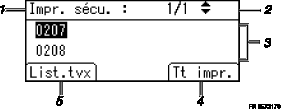
Type de travaux d'impression
Permet d'afficher le type de travail d'impression que vous sélectionnez.
Numéro de page
Affiche le numéro de la page consultée. Le fait d'appuyer sur les touches [
] ou [] vous permet de naviguer.ID utilisateur
L'ID utilisateur correspond à l'identifiant de l'utilisateur qui a stocké ce type de fichiers.
L'ID défini par le pilote d'impression s'affiche.
[Tt impr.]
Permet d'imprimer tous les fichiers stockés par l'utilisateur dont l'ID utilisateur a été sélectionné.
[List.tvx]
Permet de passer à l'écran [List.tvx].
Permet d'afficher les travaux de l'utilisateur sélectionné uniquement.
Pour annuler la sélection d'un fichier, appuyez sur la touche [Réin.tr.].
L'affichage n'est pas mis à jour si un nouveau fichier est enregistré pendant consultation de la liste des fichiers stockés. Pour que l'affichage soit mis à jour, appuyez sur la touche [Menu] pour revenir à l'écran initial puis appuyez de nouveau sur la touche [Tr.impr.].
Si un grand nombre de travaux sont stockés sur l'imprimante, le traitement peut prendre un certain temps, selon les fonctions utilisées.

Pour de plus amples détails sur l'impression des différents types de travaux, consultez ce qui suit :


