




Installation du disque dur

Ne touchez pas l'intérieur du compartiment de la carte contrôleur car cela peut provoquer des dysfonctionnements ou des brûlures.

Avant de commencer, touchez un objet métallique relié à la terre pour vous décharger de toute électricité statique. L'électricité statique peut endommager le disque dur.
Ne soumettez pas le disque dur à des chocs physiques.
Lors de l'installation simultanée du module SDRAM, du disque dur et de la carte d'interface LAN sans fil, procédez dans l'ordre suivant : module SDRAM, disque dur, carte d'interface LAN sans fil. Si la carte d'interface LAN sans fil est déjà installée, retirez-la avant d'installer le disque dur.
Installez délicatement le disque dur si le module SDRAM est déjà présent. Si le disque dur entre en contact avec le module SDRAM, ce dernier peut être endommagé.
Avant d'utiliser le nouveau disque dur, vous devez configurer les paramètres dans le pilote d'impression.
 Vérifiez le contenu de l'emballage.
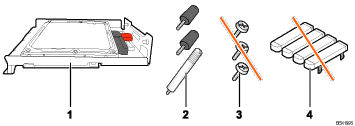
Disque dur
Trois vis
Vis pour les autres modèles
Dessus des touches
 Éteignez l'imprimante et débranchez le cordon d'alimentation.
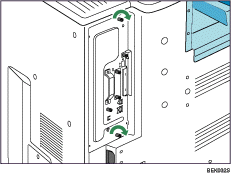
 Retirez les deux vis fixant la carte contrôleur.
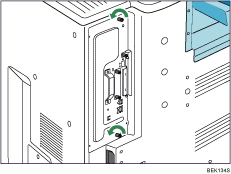
Les vis retirées seront utilisées plus tard pour fixer la carte contrôleur.
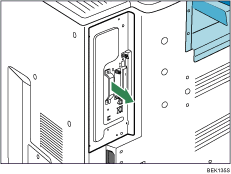
 Sortez lentement la carte contrôleur tout en maintenant la poignée.
Faites glisser la carte contrôleur pour la faire sortir complètement et placez-la sur une surface plane, une table par exemple.
 Installez le disque dur dans la position indiquée.
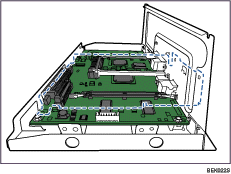
Installez délicatement le disque dur si le module SDRAM est déjà présent. Si le disque dur entre en contact avec le module SDRAM, ce dernier peut être endommagé.
 Poussez le disque dur sur le connecteur de la carte contrôleur avec précaution jusqu' ce qu'il s'arrête.
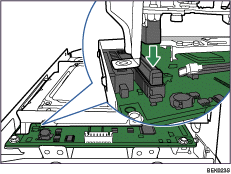
 Serrez les deux vis dans le sens des aiguilles d'une montre avec une pièce de monnaie comme indiqué, afin de fixer le disque dur.
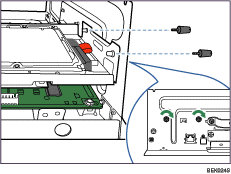
 Serrez la vis dans le sens des aiguilles d'une montre avec une pièce de monnaie comme indiqué, afin de fixer le disque dur.
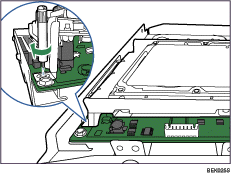
 Placez la carte contrôleur dans l'imprimante et poussez-la avec précaution jusqu'à ce qu'elle s'arrête.
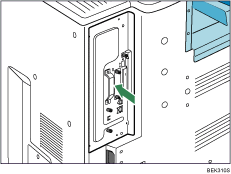
Enfoncez-la dans l'imprimante à l'aide de la poignée. L'imprimante peut ne pas fonctionner correctement si la carte contrôleur est mal installée.
 Fixez la carte contrôleur dans l'imprimante à l'aide des deux vis.
 Branchez le cordon d'alimentation et allumez l'imprimante
Une fois l'imprimante sous tension, le disque dur sera formaté automatiquement.
 Imprimez la page de configuration pour confirmer que le disque dur a été installé correctement.

Vérifiez que le disque dur a été installé correctement en imprimant la page de configuration. S'il est correctement installé, "Disque dur" est affiché dans "Connexion des périphériques" dans la page de configuration.
Si le disque dur n'a pas été correctement installé, répétez la procédure à partir de l'étape 2. Si vous ne parvenez pas à l'installer correctement après avoir réessayé, contactez votre revendeur ou le SAV.
Pour plus d'informations sur l'impression de la page de configuration, reportez-vous à "Test d'impression" dans le guide d'installation rapide.
Installez la carte contrôleur avec précaution. Reportez-vous à "Précautions de réinstallation de la carte contrôleur" pour plus de détails.


