




Drucken einer Probedruckdatei
Zum Drucken einer Probedruckdatei mit dem PCL 6/5e-, dem RPCS- oder dem PostScript 3-Druckertreiber gehen Sie wie folgt vor:

Anwendungen mit ihren eigenen Treibern, wie zum Beispiel PageMaker, unterstützen diese Funktion nicht.
 In einer Anwendung den Druckbefehl wählen.
Das Dialogfeld Drucken wird angezeigt.
 Wählen Sie den zu verwendenden Drucker in der Liste [Name] aus und klicken Sie dann auf [Eigenschaften].
Das Dialogfeld Druckereigenschaften wird angezeigt.
 Klicken Sie im Feld [Jobtyp:] auf [Probedruck].
Wenn mit dem PostScript 3-Druckertreiber gedruckt wird, klicken Sie auf [Probedruck] im Feld [Jobtyp:] auf der Registerkarte [Jobprotokoll].
 Klicken Sie auf [Details ...] und geben Sie dann im Feld [Anwender-ID:] Ihre Anwender-ID ein.
Auf diese Weise wird der Anwender identifiziert. Die Anwender-ID kann mit bis zu acht alphanumerischen Zeichen (a-z, A-Z, 0-9) eingegeben werden.
 Den Druckbefehl ausführen.
Stellen Sie sicher, dass mehr als zwei Kopien eingestellt sind.
Der Probedruckjob wird an den Drucker gesendet und der erste Satz wird ausgedruckt.
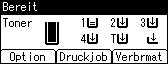
 Drücken Sie [Druckjob] auf dem Druckerbedienfeld.
 Wählen Sie [Probedruckjobs] mit der Taste [
 ] oder [
 ] und drücken Sie dann [Jobliste].
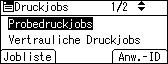
Eine Liste der im Drucker gespeicherten Probedruckdateien wird angezeigt.
Abhängig von den Sicherheitseinstellungen können bestimmte Druckjobs möglicherweise nicht angezeigt werden.
Sie können die Dateien auch durch Drücken auf [Anw.-ID] ausdrucken.
 Wählen Sie die zu druckende Datei mit der Taste [] oder [] aus und drücken Sie dann die Taste [Drucken].
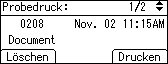
Geben Sie die neue Anzahl der Sätze mit den Pfeiltasten ein. Sie können bis zu 999 Sätze eingeben.
Eventuelle Eingabefehler können Sie mit der Taste [Escape] korrigieren.
 Drücken Sie [Drucken].
Die restlichen Sätze werden ausgedruckt.
Drücken Sie [Abbrechen], um den Druck abzubrechen.

Wenn die Anzahl der Sätze geändert wird, wird die geänderte Anzahl auf alle ausgewählten Dateien angewendet.
Wenn der Druckvorgang abgeschlossen ist, wird die gespeicherte Datei gelöscht.
Um den Druckvorgang zu stoppen, nachdem er gestartet wurde, drücken Sie die Taste [Job Reset]. Die Datei wird dann gelöscht.

Weitere Informationen zum Thema [Anwender-ID] finden Sie unter Drucken über den Bildschirm "Anwender-ID"
 .
.

