




Installieren der Wireless-LAN-Schnittstellenkarte

Vor Beginn einen Metallgegenstand anfassen, um statische Elektrizität zu entladen. Statische Elektrizität kann die Karte beschädigen.
Die Gigabit-Ethernetkarte keinen Stößen oder Erschütterungen aussetzen.
Wenn Sie das SDRAM-Modul, die Festplatte und Wireless-LAN-Schnittstellenkarte zusammen installieren, installieren Sie sie in der folgenden Reihenfolge: SDRAM-Modul, Festplatte, Wireless-LAN-Schnittstellenkarte. Wenn die Wireless-LAN-Schnittstellenkarte schon installiert ist, müssen Sie sie entfernen, um die Festplatte installieren zu können.
 Den Kartoninhalt überprüfen.
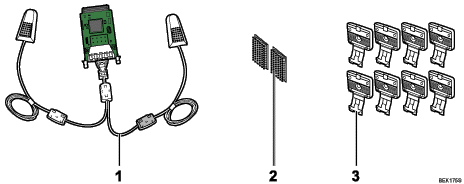
Wireless-LAN-Schnittstellenkarte
Zwei Klettverschlüsse
Acht Haken
 Schalten Sie den Drucker aus und ziehen Sie den Netzstecker aus der Wandsteckdose.
 Lösen Sie die beiden Schrauben und entfernen Sie die Steckplatzabdeckung.
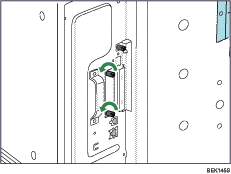
Die entfernte Abdeckung wird nicht mehr verwendet.
 Setzen Sie die Schnittstellenkarte vollständig ein.
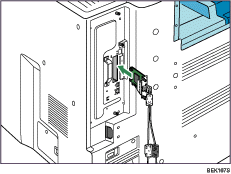
Überprüfen Sie, ob die Schnittstellenkarte sicher mit dem Controller Board verbunden ist.
 Ziehen Sie die beiden Schrauben an, um die Schnittstellenkarte fest zu verbinden.
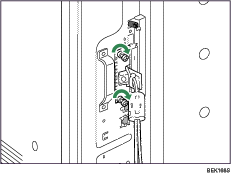
 Entfernen Sie das Schutzpapier von den Klettverschlüssen und kleben Sie sie so weit wie möglich voneinander entfernt auf die Rückseite des Druckers.
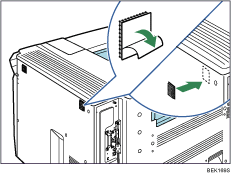
Vergewissern Sie sich, dass die Klettverschlüsse keine Schraublöcher oder Nähte des Druckergehäuses abdecken.
 Entfernen Sie das Schutzpapier von den Antennen und befestigen Sie dann die Antennen aufrecht an den Klettverschlüssen. Befestigen Sie die Antenne, die aus einem schwarzen Ferritkern kommt, an der rechten Seite der Druckerrückseite.
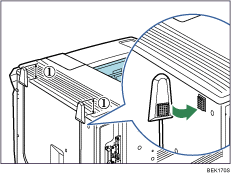
 : Die Antennenspitzen müssen mindestens 4 cm (1,6 Zoll) über dem Druckergehäuse hervorragen.
 Entfernen Sie das Schutzpapier von vier Haken und befestigen Sie dann die Haken gleich verteilt über den gewölbten Teil der Druckerrückseite.
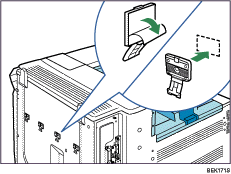
Die übrigen Haken sind Ersatzteile.
 Fixieren Sie die Kabel anhand der vier Haken. Legen Sie mit dem Kabel eine Schlaufe wie in der Abbildung.
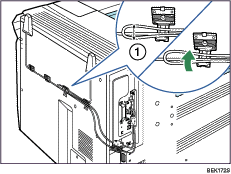
: Die Schlaufe muss einen Durchmesser von mindestens 1 cm (0,4 Zoll) haben.
 Netzkabel des Druckers wieder an die Steckdose anschließen und den Drucker einschalten.
 Drucken Sie die Konfigurationsseite aus, um zu überprüfen, ob die Karte korrekt angebracht wurde.

Prüfen Sie, ob die Karte korrekt installiert wurde, indem Sie die Konfigurationsseite ausdrucken. Wenn Sie richtig installiert wurde, wird "Wireless LAN" für "Geräteverbindung" auf der Konfigurationsseite angezeigt.
Falls das Board nicht korrekt installiert wurde, wiederholen Sie den Vorgang ab Schritt 2. Falls es selbst nach einem erneuten Versuch nicht korrekt installiert werden kann, setzen Sie sich mit Ihrem Vertriebs- oder Kundendienstmitarbeiter in Verbindung.
Informationen zum Drucken der Konfigurationsseite finden Sie in der Kurzanleitung zur Installation.
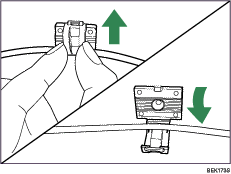
Wenn Sie den Haken öffnen müssen, halten Sie vorstehenden Teil des Hakens, heben Sie ihn leicht an und ziehen Sie den Haken auf.
Bevor Sie die Karte verwenden können, müssen Sie die Einstellungen über das Bedienfeld des Druckers konfigurieren. Detaillierte Informationen hierzu finden Sie unter "Wireless LAN-Konfiguration".


