




Installieren des SDRAM-Moduls

Berühren Sie nicht die Innenseite des Controller Board-Fachs. Es kann zu einer Gerätestörung oder zu einer Verbrennung kommen.

Vor Beginn einen Metallgegenstand anfassen, um statische Elektrizität zu entladen. Statische Elektrizität kann das SDRAM-Module beschädigen.
Das SDRAM-Modul keinen Stößen oder Erschütterungen aussetzen.
Wenn Sie das SDRAM-Modul, die Festplatte und die Wireless LAN-Schnittstellenkarte zusammen installieren, ist folgende Reihenfolge einzuhalten: SDRAM-Modul, Festplatte, Wireless LAN-Schnittstellenkarte. Wenn die Festplatte oder Wireless LAN-Schnittstellenkarte schon installiert ist, entfernen Sie sie vor dem Installieren des SDRAM-Moduls.
Im Drucker ist ein 256-MB-Speicher installiert. Der Speicher kann auf maximal 512 MB erweitert werden.
Bevor Sie das neue SDRAM-Modul verwenden können, müssen Sie die Einstellungen im Druckertreiber konfigurieren.
 Schalten Sie den Drucker aus und ziehen Sie den Netzstecker aus der Wandsteckdose.
 Entfernen Sie die zwei Schrauben, mit denen die Controllerkarte befestigt ist.
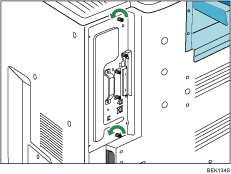
Die entfernten Schrauben werden später zur Befestigung des Controller Boards benötigt.
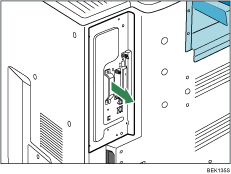
 Das Controller Board am Griff festhalten und vorsichtig herausziehen.
Ziehen Sie die Controllerkarte ganz heraus und legen Sie sie auf einer ebenen Fläche ab, z. B. auf einem Tisch.
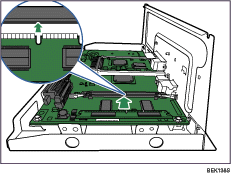
 Die Kerbe auf dem SDRAM-Modul mit dem Steckplatz ausrichten und das Modul in einem Winkel hineindrücken.
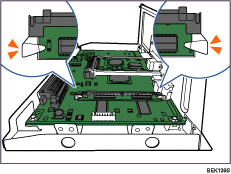
 Das SDRAM-Modul in einem Winkel halten und nach unten drücken, bis es mit einem Klicken in seine Position einrastet.
 Wenn Sie auch die Festplatte installieren, setzen Sie sie ein, bevor Sie die Controllerkarte wieder in den Drucker einsetzen.
 Setzen Sie das Controller Board in den Drucker ein und drücken Sie es vorsichtig bis zum Anschlag hinein.
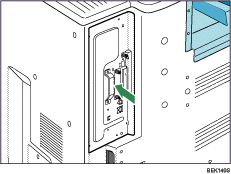
Drücken Sie es mithilfe des Griffs fest in den Drucker. Es kann zu einer Störung des Druckers kommen, wenn das Controller Board nicht korrekt installiert ist.
 Controllerkarte mit Hilfe der beiden Schrauben am Drucker befestigen.
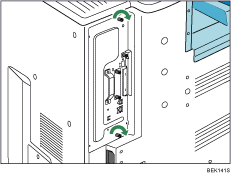
 Netzkabel des Druckers wieder an die Steckdose anschließen und den Drucker einschalten.
 Überprüfen Sie, ob das SDRAM-Modul korrekt installiert wurde, indem Sie die Konfigurationsseite ausdrucken.

Überprüfen Sie, ob das SDRAM-Modul korrekt installiert wurde, indem Sie die Konfigurationsseite ausdrucken. Überprüfen Sie, ob der Wert des Gesamtspeichers unter "Geräteverbindung" auf der Konfigurationsseite steht.
In der nachfolgenden Tabelle sind die Gesamtspeicherkapazitäten der SDRAM-Module aufgeführt.
Standard
Erweitert
Gesamt
256 MB
128 MB
384 MB
256 MB
256 MB
512 MB
Falls das SDRAM-Modul nicht korrekt installiert wurde, wiederholen Sie den Vorgang von Anfang an. Wenn es selbst nach einem erneuten Versuch nicht korrekt installiert werden kann, setzen Sie sich mit Ihrem Vertriebs- oder Kundendienstmitarbeiter in Verbindung.
Informationen zum Drucken der Konfigurationsseite finden Sie in der Kurzanleitung zur Installation.
Installieren Sie die Controllerkarte vorsichtig. Detaillierte Informationen finden Sie auf "Vorsichtsmaßnahmen beim erneuten Installieren der Controllerkarte".


