




编入/更改个人邮箱
本节介绍如何编入个人邮箱。
可编入以下各项:
邮箱名称(必需)
最长20个字符。
SUB代码(必需)
最多20个字符,可由数字0-9、“#”、“*”和空格(首个字符不能为空格)组成。
密码(可选)
最多20个字符,可由数字0-9、“#”、“*”和空格(首个字符不能为空格)组成。
编入密码时,邮箱名称前会显示标记。
接收者(可选)
每个个人邮箱可以编入一个发送目的地。指定目的地键中编入的发送目的地。
 按[传真机特性]。
 按[常规设置]。
 按[邮箱设置]。
 检查是否已经选择[编入/更改]。
 选择要编入的邮箱。
编入新邮箱时,按[*未编入]。
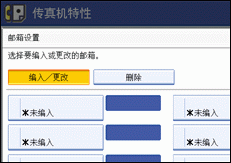
若要更改已编入的邮箱,按该邮箱,然后转至步骤8。
 按[个人邮箱]。
 输入邮箱名称,然后按[确定]。
 输入SUB代码。
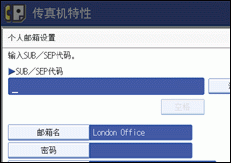
若要更改SUB代码,请按[清除]或[清除/停止]键,然后重输。若要更改邮箱名称,请按[邮箱名称],然后从步骤7开始重复各项操作。
 指定所需的设置。
如果不想编入密码或接收者,请转至步骤16。
 按[密码]。
 输入密码,然后按[确定]。
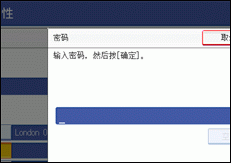
如果输错,请按[清除]或[清除/停止]键,再按[确定],然后重输。
 重新输入密码,然后按[确定]。
如果输错,请按[清除]或[清除/停止]键,再按[确定],然后重输。
按[确定]之后如要更改密码,请按[更改]并重复步骤11和12,或按[取消]并从步骤10开始重复各项操作。
 按[确定]。
 按[接收者]。
 使用目的地列表选择目的地,然后按[确定]。
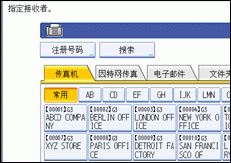
按显示屏左边的键,在传真号码、电子邮件地址、因特网传真目的地和文件夹目的地之间切换目的地。
IP-传真目的地将出现在传真目的地列表中。
 按[安全]。
如果未指定安全功能,则执行步骤18。
安全设置为使用S/MIME验证。有关安全设置的详细信息,请咨询管理员。
 选择安全功能。

要为发送文件指定加密,请按[加密]。如要使用加密功能,地址必须存储在通讯簿中,并且启用加密功能。有关加密的详细信息,请咨询管理员。
如要为发送文件署名,请按[签名]。有关签名的详细信息,请咨询管理员。
 按[确定]。
 按[退出]。
 按[用户工具/计数器]键。

编入密码时,邮箱名称前会显示标记。
可以将传真目的地、因特网传真目的地、IP-传真目的地、电子邮件目的地或文件夹目的地设置为传送目的地。
如果已经为传送目的地指定电子邮件目的地或文件夹目的地,则可指定用于发送的文件格式。请参阅“参数设置”(切换21,比特3)。
已发送文件上不打印传真头。
如果文件无法发送,则打印通讯失败报告,并将该文件另存为机密接收文件。
可以用编入邮箱相同的方式编辑邮箱。但是,无法编辑正在使用的邮箱。
如果删除目的地表格中的某个已经注册的目的地,将不会执行发送,同时删除发送目的地的设置。此外,更改发送目的地后,文件发送至更改后的目的地。如果没有指定类型的目的地,则可设置备用目的地。请参阅“参数设置”(切换32,比特0)。
在加密设置中选择[加密所有],则不管[安全]中采取什么加密设置,都将发送加密电子邮件。有关加密的详细信息,请咨询管理员。
根据Web Image Monitor上的S/MIME设置,可通过以下方式限制电子签名。有关电子签名的详细信息,请咨询管理员。
如果设置[个别设置]:
可以在[安全]中设置[签名],并在每次传送电子邮件时附上电子签名。
若设置为[不使用签名]:
即使按[安全],[签名]也不会出现。
若设置为[使用签名]:
发送电子邮件时将附上您的电子签名。[安全]中的[签名]设置不能取消。


