












 Manuali
 Indice
 Precedente
 Successivo


| | | |
| |||
| |||
| | | |
| ManualiIndicePrecedenteSuccessivo | | |
Definire le seguenti impostazioni di rete secondo l'interfaccia di rete che si sta utilizzando.È possibile utilizzare SmartDeviceMonitor for Admin o un browser Web per definire le impostazioni relative all'indirizzo IP in un ambiente conforme al protocollo TCP/IP.

Configurare la stampante per la rete utilizzando il pannello di controllo.
La seguente tabella riporta le impostazioni del pannello di controllo e i valori predefiniti. È possibile reperirli nel menu [Interfacc.host].
Nome impostazione |
Valore |
|---|---|
Impost.IPv4 |
|
Impost.IPv6 |
Imp.stateless: Attivo |
Tipo frame (NW) |
Selezione auto. |
Protoc.attivo |
|
Veloc.Ethernet |
Selezione auto. |
Tipo LAN |
Ethernet |

Se DHCP è in uso, l'indirizzo IP, la Maschera di sottorete e l'indirizzo gateway sono impostati automaticamente.
Definire questa impostazione soltanto quando necessario. Consultare la Guida software.
Premere il tasto [Menu].
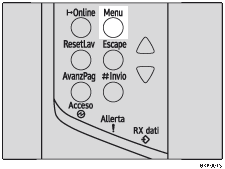
Appare la schermata [Menu].
Premere il tasto [ ] o [
] o [ ] per visualizzare [Interfacc.host], quindi premere il tasto [
 Invio].
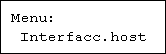
Premere il tasto [] o [] per visualizzare [Impost.rete] quindi premere il tasto[ Invio].
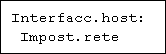
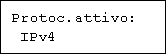
Premere il tasto [] o [] per visualizzare [Protoc.attivo] quindi premere il tasto[ Invio].
Premere il tasto [] o [] per impostare il protocollo di rete, quindi premere il tasto [ Invio].
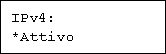
Premere il tasto [] o [] per visualizzare [Attivo] o [Non Attivo], quindi premere il tasto [ Invio].
Impostare gli altri protocolli richiesti nello stesso modo.
Selezionare [Non attivo] per i protocolli non utilizzati.
Attivare IPv4 per usare l'ambiente Pure IPV4 di NetWare 5/5.1, NetWare 6/6.5.
Premere il tasto [Escape] fino a visualizzare nuovamente il menu [Impost.rete].
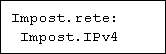
Se si usa IPv4, assegnare l'indirizzo IPv4 alla stampante. Premere il tasto [] o [] per visualizzare [Impost.IPv4], quindi premere il tasto[ Invio].
Per ottenere l'indirizzo IP per la stampante, contattare l'amministratore di rete.
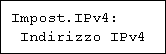
Per specificare l'indirizzo IP, premere il tasto [] o [] per visualizzare [Indirizzo IPv4], quindi premere il tasto [ Invio].
Se si utilizza IPv4, assegnare anche gli indirizzi della maschera di sottorete e gateway.
Premere il tasto [] o [] per inserire l'indirizzo, quindi premere il tasto [ Invio].
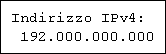
Premere il tasto [] o [] per compilare il campo più a sinistra dell'indirizzo. Dopo aver compilato il campo a sinistra, premere il tasto [ Invio] per compilare il campo successivo. Dopo aver completato tutti i campi, premere il tasto [ Invio].
Non impostare "11.22.33.44" come indirizzo IP.
Se si utilizza IPv4, usare questo metodo di assegnazione dell'indirizzo IPv4 anche per assegnare gli indirizzi della maschera di sottorete e gateway.
Premere il tasto [] o [] per selezionare [Masch.sottorete] o [Indir.gateway], quindi premere il tasto [ Invio].
Premere il tasto [Online]
Compare la schermata iniziale.
Stampare una pagina di configurazione per confermare le impostazioni.

Guida di Installazione Rapida.
 |
 | Copyright (C) 2008 |
