












 Руководство
 Содержание
 Назад
Назад Далее
Далее


| | | |
| |||
| |||
| | | |
| РуководствоСодержаниеНазадДалее | | |
Ниже приведена процедура печати файла сохраненной печати с использованием драйверов принтера PCL 6/5c, RPCS или PostScript.

Программы с собственными драйверами, такие как PageMaker, не поддерживают эту функцию.
Установите конфигурацию функции сохраненной печати в свойствах драйвера принтера.
Вы можете выбрать два пути для сохраненной печати:
[Сохраненная печать]
Сохраняет файл на принтере и печатает его позднее с использованием панели управления.
[Сохр.и норм.печать] (или [Сохранить и напечатать])
Сразу же печатает файл, а также сохраняет файл на принтере.
Подробнее о конфигурировании драйверов принтеров см. в соответствующих разделах Справки.
Щелкните на [Подробно...], а затем введите идентификатор пользователя в окне [Идентиф. пользователя:] .
Вы можете установить пароль. Этот же пароль должен вводиться при печати или удалении.
Можно также ввести имя файла. Введенное имя файла отобразится на экране списка заданий принтера.
Начните печать из диалогового окна печати приложения.
Задание сохраненной печати будет отправлено на принтер.
В панели управления принтера нажмите [Зад.печ.].
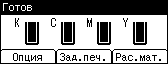
С помощью клавиш [ ] или [
 ] выберите [Сохр.зад.печ.], затем нажмите [Сп.зад.].
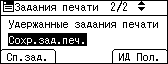
Отобразится список файлов сохраненной печати, сохраненных в принтере.
Можно также распечатать файлы, нажав [Идентиф. пользователя:].
С помощью клавиш [] и [] выберите файл для печати, затем нажмите [Печатать].
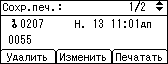
Отобразится экран подтверждения.
Если в драйвере принтера вы установили пароль, то появляется экран подтверждения пароля. Введите пароль.
Нажмите [Печатать].
Будет распечатан файл сохраненной печати.
Для отмены печати нажмите [Отмена].

Если количество печатаемых комплектов не указано, то распечатывается число комплектов, на единицу меньшее минимального значения. Если минимальное число равняется "1", то для каждого файла печатается один комплект.
Изменение количества комплектов применяется ко всем выбранным файлам.
Чтобы остановить печать, после того как она была запущена, нажмите на клавишу [Сброс здн]. Файл сохраненной печати не будет удален, даже если была нажата клавиша [Сбр.зад.].
Файл сохраненной печати, отправленный на принтер, не удаляется, пока Вы не удалите файл или не выберите параметр [Автоудал.сохр.зад.].
После отправки файлов на принтер можно установить или удалить пароль. Выберите файл и нажмите [Изменить] на экране списка заданий на печать. Для установки пароля введите новый пароль. Чтобы удалить пароль, ничего не вводите в поле ввода или подтверждения нового пароля, затем нажмите клавишу [OK].
Подробнее о настройке драйверов принтеров см. в Справке драйвера принтера. Вы можете также распечатать или удалить файл сохраненной печати из Web Image Monitor. Подробнее см. в Справке Web Image Monitor.
Для получения дополнительной информации о функции [Автоудал.сохр.зад.] см. "Системное меню".
Для получения дополнительных сведений о [ИД Пол.], см. "Печать из экрана идентификатора пользователя".
 |
 | Copyright (C) 2008 |

