












 Руководство
 Содержание
 Назад
Назад Далее
Далее


| | | |
| |||
| |||
| | | |
| РуководствоСодержаниеНазадДалее | | |
Ниже приведена процедура печати файла удержанной печати с использованием драйверов принтера PCL 6/5c, RPCS или PostScript 3.

Программы с собственными драйверами, такие как PageMaker, не поддерживают эту функцию.
Установите конфигурацию функции удержанной печати в свойствах драйвера принтера.
Подробнее о конфигурировании драйверов принтеров см. в соответствующих разделах Справки.
Щелкните на [Подробно...], а затем введите идентификатор пользователя в окне [Идентиф. пользователя:] .
Можно также ввести имя файла. Введенное имя файла отобразится на экране списка заданий принтера.
Начните печать из диалогового окна печати приложения.
Удержанное задание печати будет отправлено на принтер и сохранено.
В панели управления принтера нажмите [Зад.печ.].
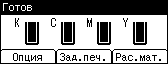
С помощью клавиш [ ] или [
 ] выберите [Удержанные задания печати], затем нажмите [Сп.зад.].
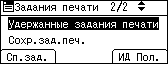
Отобразится список файлов удержанной печати, сохраненных в принтере.
В зависимости от параметров безопасности некоторые задания на печать не будут отображаться.
Можно также распечатать файлы, нажав [Идентиф. пользователя:].
С помощью клавиш [] и [] выберите файл для печати, затем нажмите [Печатать].
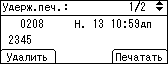
Отобразится экран подтверждения.
Нажмите [Печатать].
Будут распечатаны файлы удержанной печати.
Для отмены печати нажмите [Отмена].
После окончания печати сохраненный файл удаляется.
Для того чтобы остановить печать, после того как она была запущена, нажмите на клавишу [Сброс здн]. Файл будет удален.
Для получения информации о настройках драйверов принтера см. справку к драйверу принтера. Можно также распечатать или удалить файл удержанной печати с помощью программы Web Image Monitor. Для получения дополнительной информации см. справку к программе Web Image Monitor.
Для получения дополнительных сведений о [ИД Пол.], см. "Печать из экрана идентификатора пользователя".
 |
 | Copyright (C) 2008 |

