












 Руководство
 Содержание
 Назад
Назад Далее
Далее


| | | |
| |||
| |||
| | | |
| РуководствоСодержаниеНазадДалее | | |
Вы можете отрегулировать позицию печати, зарегистрированную для каждого лотка. Регулироваться может только горизонтальная позиция печати. "Горизонтальная" означает перпендикулярная направлению подачи. Изменение позиции печати обычно не требуется. Однако, это изменение является полезным в отдельных случаях при установке дополнительного блока подачи бумаги.
Нажмите клавишу [Меню].
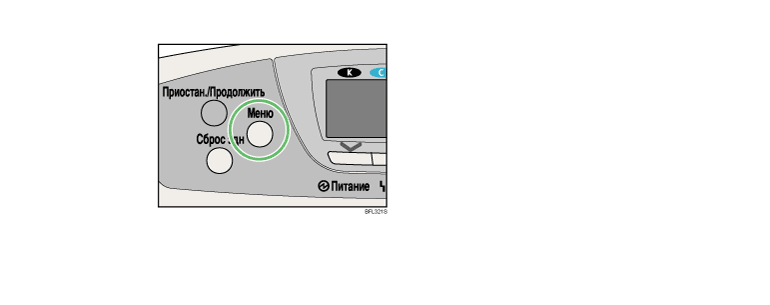
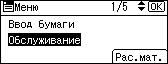
Нажмите на клавишу [ ] или [
 ], чтобы выбрать [Руководство], а затем на клавишу [OK].
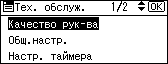
Нажмите на клавишу [] или [], чтобы выбрать [Качество рук-ва], а затем на клавишу [OK].
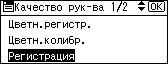
Нажмите на клавишу [] или [], чтобы выбрать [Регистрация], а затем на клавишу [OK].
Нажмите на клавишу [] или [], чтобы выбрать [Печать тест.стр.], а затем на клавишу [OK].
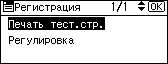
Нажмите на клавишу [] или [], чтобы выбрать регулируемый лоток, а затем на клавишу [OK].
Подтвердите расположение изображения на тестовом листе, а затем настройте значение регистрации.
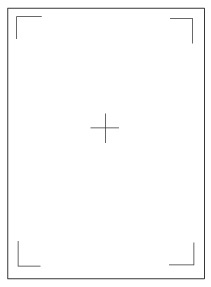
Используйте таблицу для подтверждения текущей позиции печати.
Нажимайте на клавишу [Выход], пока экран не вернется к меню [Регистрация].
Нажмите на клавишу [] или [], чтобы выбрать [Регулировка], а затем на клавишу [OK].
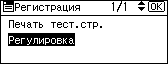
Нажмите на клавишу [] или [], чтобы выбрать регулируемый параметр, а затем на клавишу [OK].
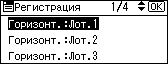
Нажмите на клавишу [] или [], чтобы изменить зарегистрированное значение (мм).
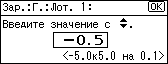
Для смещения области печати в направлении, указанном символом " " на нижеприведенной диаграмме, нужно увеличить значение. Для смещения области печати в направлении, указанном символом "
 ", нужно уменьшить значение.
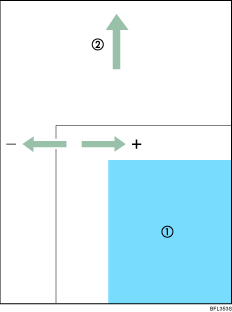
 : Область печати
 : Направление подачи бумаги
При нажатии на клавишу [] или [] значение увеличивается или уменьшается с шагом 1,0 мм.
Нажмите на клавишу [OK].
Экран вернется к отображению меню [Регулировка] настройки области печати.
Чтобы подтвердить результат настроек, распечатайте тестовый лист.
Нажмите на клавишу [Меню], чтобы вернуться к начальному экрану.
 |
 | Copyright (C) 2008 |
