












 Руководство
 Содержание
 Назад
Назад Далее
Далее


| | | |
| |||
| |||
| | | |
| РуководствоСодержаниеНазадДалее | | |
Следующая процедура описывает регулировку значения градации цветов.
Во время печати коррекция градации может выполняться в двух зонах: яркая часть (выделенная) и средняя часть (средней плотности). Значение коррекции для обеих частей настраиваются с помощью [Печат.лист 1] и [Печат.лист 2] соответственно.
Нажмите клавишу [Меню].

Нажмите на клавишу [ ] или [
 ], чтобы выбрать [Обслуживание], а затем на клавишу [OK].
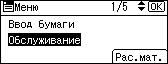
Нажмите на клавишу [] или [], чтобы выбрать [Качество рук-ва], а затем на клавишу [OK].
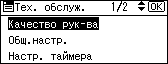
Нажмите на клавишу [] или [], чтобы выбрать [Цветн.колибр.], а затем на клавишу [OK].
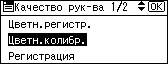
Если вы хотите выполнить только автоматическую регулировку цвета, нажмите на [] или [], чтобы выбрать [Настроить Авт.плотность], а затем на клавишу [OK].
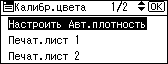
Появляется подтверждающее сообщение. Для автоматической регулировки плотности нажмите на [OK].
После окончания появляется подтверждающее сообщение. Нажмите на [Выход].
На дисплее снова появляется окно калибровки цветов.
В меню калибровки цвета нажмите на клавишу [] или [], чтобы выбрать [Печат.лист 1] или [Печат.лист 2], а затем на клавишу [OK].
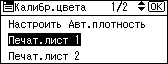
Появляется подтверждающее сообщение. Нажмите на [Печатать].
При печати выбранной таблицы появляется подтверждающее сообщение. Нажмите на [Продолжить].
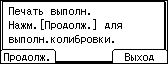
Если вы хотите выйти из этого меню, нажмите на [Выход].
Нажмите на клавишу [] или [], чтобы выбрать регулируемый цвет, а затем нажмите на [OK].
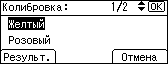
Нажмите на клавишу [] или [], чтобы отрегулировать значение коррекции для выбранного цвета, а затем на клавишу [OK].
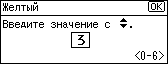
Нажмите на [Результ.].
Нажмите на [Печатать], чтобы проверить результат посредством печати таблицы калибровки.
После печати, нажмите на [Да], чтобы сохранить настройки.
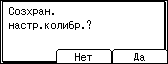
После выполнения всех настроек, нажмите на клавишу [Меню], чтобы вернуться к начальному экрану.
 |
 | Copyright (C) 2008 |
