












 Руководство
 Содержание
 Назад
Назад Далее
Далее


| | | |
| |||
| |||
| | | |
| РуководствоСодержаниеНазадДалее | | |
Следующая процедура описывает замену первого справа блока фотопроводника. Эта процедура распространяется на все четыре блока фотопроводника.
Замена блока фотопроводника
Производите замену блока фотопроводника, если на дисплее появляется одно из следующих сообщений:
"Замените PCU:Черный"
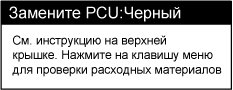
Замените черный блок фотопроводника.
"Замените PCU:Цветной"
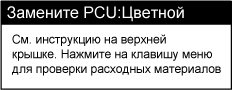
Замените три цветных блока фотопроводников.
Цветные блоки фотопроводников (желтый, голубой и малиновый) поставляются как одна единица товара.

Оставленный на свету блок фотопроводника приводит к ухудшению качества. Заменяйте блок по возможности быстро.
Не вынимайте блок фотопроводника слишком быстро или с применением силы, так как он может выпасть.
Следите за тем, чтобы ни один элемент механизма не прикасался к верхней поверхности блока фотопроводника.
Когда вы держите блок фотопроводника в руках, беритесь одновременно за зеленый захват слева и за ручку спереди. Не перемещайте блок фотопроводника, держа его только за захват. При этом можно повредить захват.
Не ставьте никакие предметы на переднюю или внутреннюю крышку.
Выключите питание, а затем отсоедините кабель питания.
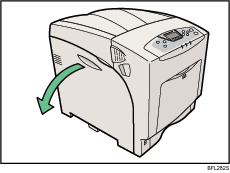
Осторожно откройте крышку слева.
Поверните два зеленых рычага против часовой стрелки ( ), а затем осторожно откройте внутреннюю крышку (
 ).
).
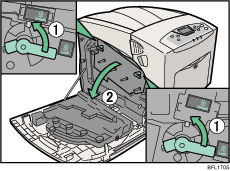
Блоки фотопроводников устанавливаются, как показано. Блоки закрепляются в следующем порядке справа налево: черный (K), малиновый(M), голубой (C) и желтый (Y).
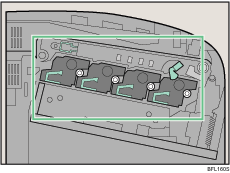
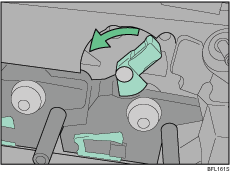
Удалите заменяемый блок фотопроводника. Чтобы разблокировать блок, поверните зеленый рычаг против часовой стрелки (в данном примере черный блок фотопроводника).
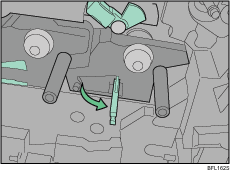
Вытяните кольцевую ручку блока фотопроводника.
Возьмитесь за кольцевую ручку, а затем медленно вытащите блок фотопроводника. Когда блок будет наполовину вынут, поддержите его другой рукой, а затем вытащите полностью.
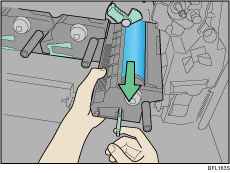
Не держитесь за выступающие части блока фотопроводника. Это может привести к поломке блока.
Не прикасайтесь к выступающим частям блока фотопроводника. Они могут оставлять грязные пятна на ваших руках и одежде.
Достаньте из коробки новый блок фотопроводника.
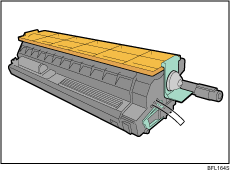
Для черно-белой печати устанавливается лишь один блок, а для цветной - одновременно три блока фотопроводников.
Оставленный на свету блок фотопроводника приводит к ухудшению качества. Заменяйте блок по возможности быстро.
Удалите защитную крышку. Однако, не вынимайте ленту.
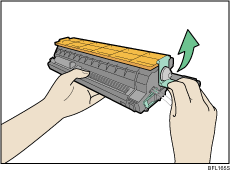
Когда вы держите блок фотопроводника, беритесь одновременно за зеленый захват слева и за ручку спереди. Не перемещайте блок фотопроводника, держа его только за захват. При этом можно повредить захват.
Проверьте положение установки блока фотопроводника. Блок должен быть установлен в соответствии с цветной наклейкой.
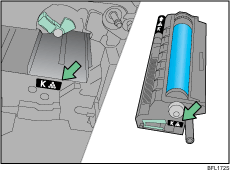
Установите блок фотопроводника с закрепленной на нем лентой. Выровняйте язычок блока на одной линии с отверстием, а затем медленно вставьте блок до упора.
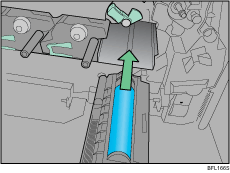
Следите за тем, чтобы ни один элемент механизма не прикасался к поверхности блока фотопроводника.
Надавите пальцем в месте наклейки с тремя зелеными линиями, а затем продвиньте блок фотопроводника до щелчка, сигнализирующего об установке в нужном положении. Если установка закончилась неудачей, то маленькое пятиугольное окно становится красного цвета.
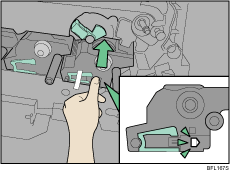
Удерживая надежно фотопроводник на месте, вытащите ленту.
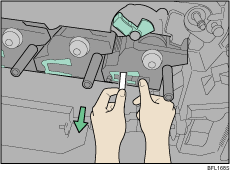
Не забудьте вытащить ленту. В противном случае, печать с закрепленной лентой ведет к неисправностям.
Удаленная лента пачкается. Не трогайте ее руками и не прислоняйте к одежде.
Поверните зеленый рычаг по часовой стрелке, чтобы зафиксировать блок.
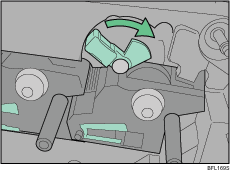
Закройте внутреннюю крышку. Зафиксируйте внутреннюю крышку, нажав на (), а затем поверните два зеленых рычага по часовой стрелке ().
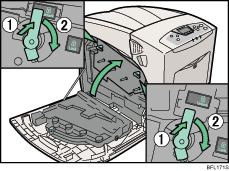
Тщательно закройте крышку слева.
Вставьте в розетку кабель питания, а затем включите принтер.
Принтер начинает калибровку. Подождите, пока процесс завершится.
Ждите, пока на дисплее не появится сообщение "Готово".
Не выключайте питание во время калибровки. Это может привести к неисправности.
 |
 | Copyright (C) 2008 |
