












 Руководство
 Содержание
 Назад
Назад Далее
Далее


| | | |
| |||
| |||
| | | |
| РуководствоСодержаниеНазадДалее | | |
Чтобы назначить принтеру IP-адрес, следуйте этой процедуре. Это требуется лишь в том случае, если вы используете принтер в сети без DHCP или хотите предотвратить изменение IP-адреса принтера.
Перед началом работы проверьте IP-адрес, маску подсети и адрес шлюза, которые будут использоваться с принтером.
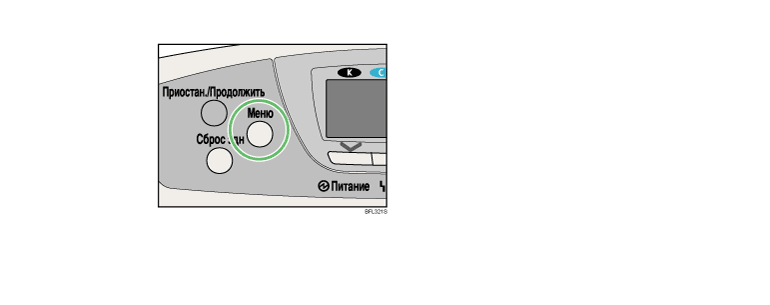
Нажмите клавишу [Меню].
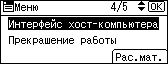
Нажмите на клавишу [ ] или [
 ], чтобы выбрать [Интерфейс хост-компьютера], а затем на клавишу [OK].
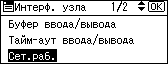
Нажмите на клавишу [] или [], чтобы выбрать [Сет. раб.], а затем на клавишу [OK].
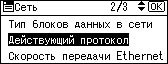
Нажмите на клавишу [] или [], чтобы выбрать [Действующий протокол], а затем на клавишу [OK].
Нажмите на клавишу [] или [], чтобы выбрать подходящий сетевой протокол, а затем на клавишу [OK].
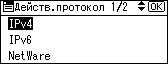
Нажмите на клавишу [] или [], чтобы выбрать [Активн.] или [Неактивн.], а затем на клавишу [OK].
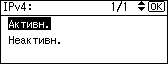
Другие нужные протоколы устанавливаются аналогично.
Выберите [Неактивн.] для неиспользуемых протоколов.
Чтобы использовать "чистую" среду IPv4 NetWare 5/5.1, NetWare 6/6.5, включите IPv4.
Нажимайте на клавишу [Назад], пока экран не вернется к меню [Сет. раб.].
Если вы используете IPv4, назначьте принтеру IPv4-адрес. Нажмите на клавишу [] или [], чтобы выбрать [IPv4 адрес аппарата], а затем на клавишу [OK].
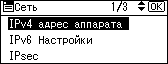
Чтобы получить IP-адрес принтера, обратитесь к своему сетевому администратору.
Чтобы указать IP-адрес, нажмите на [IP-адр.].
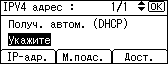
Если вы используете IPv4, назначьте также маску подсети и адрес шлюза. Для этого нажмите на [М.подс.] или [Дост.].
Нажмите на клавишу [] или [], чтобы ввести адрес, а затем на клавишу [OK].
Нажмите на клавишу [] или [], чтобы заполнить крайнее левое поле ввода адреса. После этого нажмите на клавишу [ ], после чего вы можете заполнить следующее поле. После заполнения всех полей нажмите на клавишу [OK].
Измените IP-адрес с "11.22.33.44" на IP-адрес, поддерживаемый вашей сетью.
Тем же способом назначьте маску подсети и адрес шлюза.
Нажмите на клавишу [] или [], чтобы выбрать [Укажите], а затем на клавишу [OK].
Если на этом шаге вы не выбирали [Укажите], установленный вами адрес не сохраняется.
Нажмите на клавишу [Меню], чтобы вернуться к начальному экрану.
Распечатайте конфигурационную страницу, чтобы подтвердить настройки.

Подробнее о распечатке конфигурационной страницы см. в кратком руководстве по установке.
 |
 | Copyright (C) 2008 |
