












 Руководство
 Содержание
 Назад
Назад Далее
Далее


| | | |
| |||
| |||
| | | |
| РуководствоСодержаниеНазадДалее | | |

Перед тем, как работать с модулем SDRAM, прикоснитесь к чему-нибудь металлическому, чтобы снять заряд статического электричества. Статическое электричество может повредить модуль SDRAM.
Не подвергайте модуль памяти механическим ударам.
Принтер поставляется с памятью 256 Мб. Она может быть расширена, максимум, до 512 Мб.
Перед использованием нового модуля памяти необходимо выполнить настройки драйвера принтера.
Выключите питание, а затем отсоедините кабель питания.
Отпустите винты крепления платы контроллера.
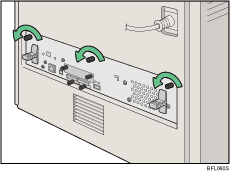
Потяните за ручки, а затем осторожно вытащите плату контроллера.
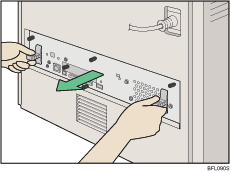
Двумя руками вытащите плату контроллера полностью.
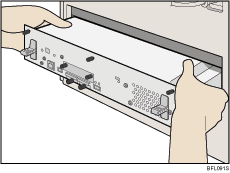
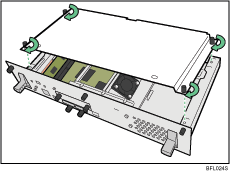
Положите плату контроллера на ровную поверхность, а затем открутите четыре винта, чтобы снять крышку.
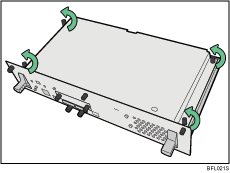
Убедитесь в том, что модуль SDRAM установлен, как показано.
Если контроллер жесткого диска уже установлен, то на время выньте блок с платой жесткого диска.
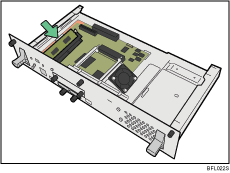
Выровняйте выемку модуля SDRAM по выступу слота, а затем, надавив на угол модуля, вставьте его в слот памяти.
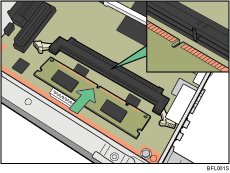
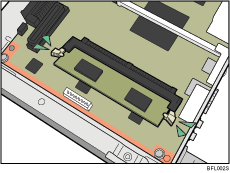
Нажмите на модуль SDRAM так, чтобы он защелкнулся в нужном положении.
При замене модуля SDRAM, нажмите на рычаги по обеим сторонам ( ), чтобы вынуть стандартный модуль (
 ).
).
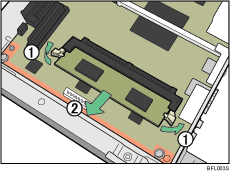
Установите новый модуль SDRAM.
Для установки на плате контроллера других опций выполните соответствующую процедуру установки, а затем заверните винты крышки платы контроллера.
Закрепите крышку четырьмя винтами.
Выровняйте плату контроллера по левой и правой направляющим, а затем вставьте ее осторожно до упора.
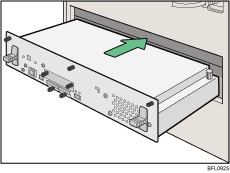
При неправильной установке платы контроллера возможно нарушение функционирования принтера.
Прикрепите плату контроллера к принтеру тремя винтами.

Закончив установку, проверьте, правильно ли установлен модуль памяти: Распечатайте конфигурационную страницу из меню [Печ.списка/тест]. При правильной установке в пункте "Общ.память" на конфигурационной странице появится объем памяти.
В приведенной ниже таблице показаны суммарные объемы памяти модулей SDRAM.
Стандартный |
Расширенный |
Суммарный |
|---|---|---|
256 МБ |
128 МБ |
384 МБ |
256 МБ |
256 МБ |
512 МБ |
Если модуль памяти установлен неправильно, повторите эту процедуру. Если правильную установку не удастся осуществить и после повторной попытки, обратитесь к торговому представителю или в сервисный центр.
Подробнее о распечатке конфигурационной страницы см. в кратком руководстве по установке.
 |
 | Copyright (C) 2008 |
