












 Manuais
 Conteúdo
 Anterior
 Seguinte


| | | |
| |||
| |||
| | | |
| ManuaisConteúdoAnteriorSeguinte | | |
O seguinte procedimento descreve o modo de impressão de um ficheiro de Impressão de Teste com os drivers de impressão PCL 6/5c, RPCS e Postscript 3.

As aplicações com os seus próprios drivers, tal como o PageMaker, não suportam esta função.
A partir de uma aplicação, seleccione um comando de impressão.
Aparece a caixa de diálogo Imprimir.
Seleccione a impressora que pretende utilizar na lista [Nome] e clique em [Propriedades].
Aparece a caixa de diálogo das propriedades da impressora.
Na caixa [Tipo de trabalho:], clique em [Impressão de teste].
Quando imprimir com o driver de impressão PostScript 3, clique em [Impressão de teste] na caixa [Tipo de trabalho:] no separador [Registo de trabalho].
Na caixa [ID de utilizador:], introduza uma ID de utilizador utilizando até oito caracteres alfanuméricos.
É utilizado para identificar o utilizador. A ID de utilizador pode ser introduzida através de oito caracteres alfanuméricos (a-z, A-Z, 0-9).
Clique em [Detalhes...] e, em seguida, introduza uma ID de Utilizador na caixa [ID Utilizador:].
É utilizado para identificar o utilizador. A ID de utilizador pode ser introduzida através de oito caracteres alfanuméricos (a-z, A-Z, 0-9).
Execute um comando para imprimir.
Certifique-se de que define mais do que duas cópias.
O trabalho de Impressão de teste é enviado para a impressora e é impresso o primeiro conjunto.
No painel de controlo da impressora, prima [TrabImpr].
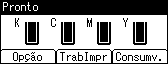
Prima a tecla [ ] ou [
 ] para seleccionar [Trab impressão teste] e, em seguida, prima [ListTrab].
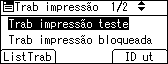
Aparece uma lista de ficheiros de Impressão de Teste guardados na impressora.
Dependendo das definições de segurança, poderão não ser visualizados alguns trabalhos de impressão.
Também é possível imprimir ficheiros premindo [ID de utilizador].
Prima a tecla [] ou [] para seleccionar o ficheiro que pretende imprimir e, em seguida, prima [Imprimir].
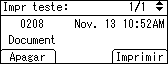
Introduza o novo número de conjuntos utilizando as teclas de busca. É possível introduzir até 999 conjuntos.
Prima a tecla [ESC] para corrigir quaisquer erros ao introduzir.
Prima [Imprimir].
Os conjuntos restantes são impressos.
Prima [Cancelar] para cancelar a impressão.

Quando o número de quantidade de conjuntos é alterado, a quantidade alterada é aplicada a todos os ficheiros seleccionados.
Quando a impressão for concluída, o ficheiro guardado será apagado.
Para parar de imprimir depois de iniciada a impressão, prima a tecla [Apagar trabalho]. O ficheiro será apagado.
Para obter detalhes sobre [ID ut], consulte "Imprimir a partir do ecrã ID de utilizador".
 |
 | Copyright (C) 2008 |

