












 Manuels
 Contenus
 Précédent
 Suivant


| | | |
| |||
| |||
| | | |
| ManuelsContenusPrécédentSuivant | | |
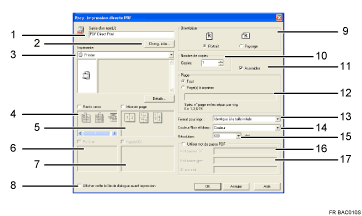
Saisie d'un nom :
Affiche le nom de la configuration du plug-in (jusqu'à 63 caractères à un octet)
Chang. icôn...
Modifie l'icône affichée dans la barre d'outils.
Imprimante :
Affiche une liste des pilotes RPCS qui prennent en charge l'impression directe PDF.
Recto verso
Imprime sur les deux faces des feuilles.
Mise en page
Imprime plusieurs pages sur une seule feuille.
Perforer (non disponible sur cette imprimante)
Perfore les feuilles imprimées.
Agrafer (non disponible sur cette imprimante)
Agrafe plusieurs copies imprimées ensemble.
Afficher cette boîte de dialogue avant impression
Apparaît en mode Impression directe PDF si cette case est cochée.
Orientation :
Spécifie l'orientation de l'original.
Nombre de copies
Spécifie le nombre d'exemplaires à imprimer.
Assembler
Trie les feuilles imprimées
Plage :
Définit sur quel papier imprimer.
Format pour impr. :
Spécifie le format du papier sur lequel les copies sont imprimées.
Couleur/Noir et blanc :
Indique une impression couleur ou noir et blanc.
Résolution :
Spécifie une résolution d'impression.
Mot passe PDF :
Saisissez le mot de passe pour les fichiers PDF protégés par mot de passe. Un fichier PDF protégé par mot de passe ne peut être imprimé si son mot de passe n'est pas saisi à cet endroit.
Mot passe gpe:
Si un mot de passe de groupe est assigné à DeskTopBinder Lite et à cette imprimante, saisissez le mot de passe de groupe dans ce champ. Le mot de passe de groupe doit être saisi pour pouvoir lancer l'impression.
 |
 | Copyright (C) 2008 |
