












 Manuels
 Contenus
 Précédent
 Suivant


| | | |
| |||
| |||
| | | |
| ManuelsContenusPrécédentSuivant | | |
Vous pouvez ajuster la position d'impression enregistrée pour chaque magasin. Seule la position d'impression horizontale peut être ajustée. "Horizontal" signifie perpendiculaire au sens d'alimentation. Normalement, vous n'avez pas besoin de mettre à jour la position d'impression. Mais, une mise à jour est nécessaire dans certains cas lorsque l'unité d'alimentation papier en option est installée.
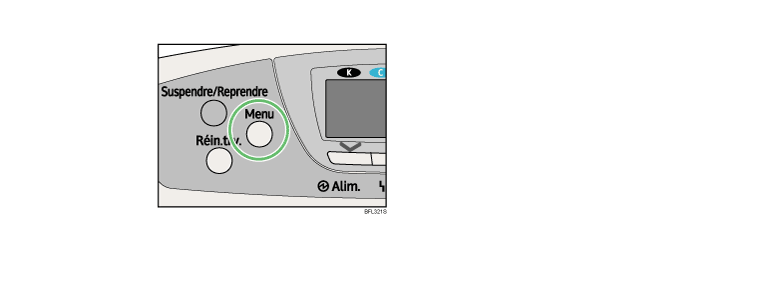
Appuyez sur la touche [Menu].
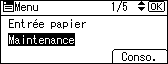
Appuyez sur [ ] ou [
 ] pour sélectionner [Maintenance], puis appuyez sur [OK].
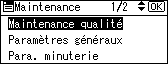
Appuyez sur [] ou [] pour sélectionner [Maintenance qualité], puis appuyez sur [OK].
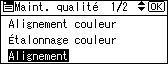
Appuyez sur [] ou [] pour sélectionner [Alignement], puis appuyez sur [OK].
Appuyez sur [] ou [] pour sélectionner [Imprimer feuille de test], puis appuyez sur [OK].
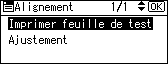
Appuyez sur [] ou [] pour sélectionner le magasin que vous souhaitez ajuster, puis appuyez sur [OK].
Vérifiez la position de l'image sur la feuille de test, puis ajustez la valeur de calage.
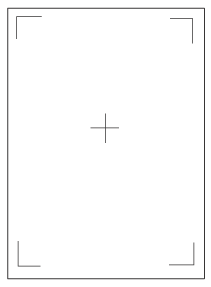
Utilisez cette feuille pour confirmer la position d'impression actuelle.
Appuyez sur la touche [Sortie] jusqu'à ce que l'écran retourne au menu [Alignement].
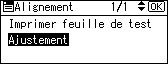
Appuyez sur [] ou [] pour sélectionner [Ajustement], puis appuyez sur [OK].
Appuyez sur [] ou [] pour sélectionner le paramètre que vous souhaitez ajuster, puis appuyez sur [OK].
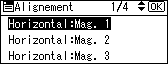
Appuyez sur [] ou [] pour modifier la valeur enregistrée (mm).
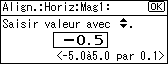
Augmentez la valeur pour déplacer la zone imprimable dans le sens indiqué par le symbole " " dans le schéma ci-dessous. Diminuez-la pour déplacer la zone imprimable dans le sens indiqué par le symbole "
 ".
".
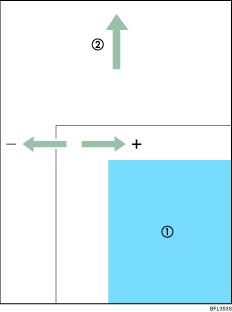
 : Zone imprimable
 : Sens d'alimentation du papier
Appuyez sur la touche [] ou [] pour augmenter ou réduire la valeur par incréments de 1 mm.
Appuyez sur [OK].
L'affichage repasse au menu [Ajustement] de la zone d'impression.
Imprimez la feuille de test pour vérifier le résultat de l'ajustement.
Appuyez sur la touche [Menu] pour retourner à l'écran initial.
 |
 | Copyright (C) 2008 |
