












 Manuels
 Contenus
 Précédent
 Suivant


| | | |
| |||
| |||
| | | |
| ManuelsContenusPrécédentSuivant | | |
La procédure suivante décrit l'ajustement de la valeur de correction de la gradation.
Pendant l'impression, vous pouvez corriger la gradation dans deux zones : les zones brillantes (en surbrillance) et les zones centrales (tons moyens). La valeur de correction des zones en surbrillance et des zones centrales est définie à l'aide des fonctions [Imprimer Feuille 1] et [Imprimer Feuille 2] respectivement.
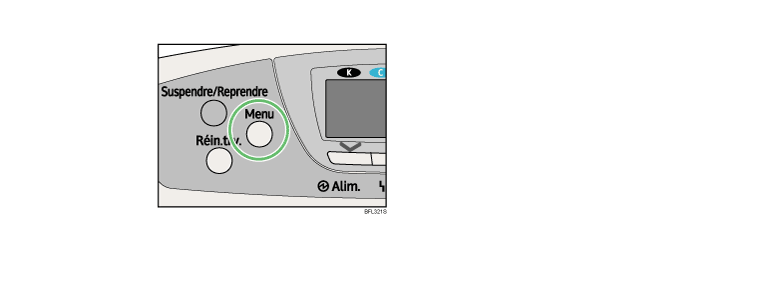
Appuyez sur la touche [Menu].
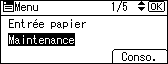
Appuyez sur [ ] ou [
 ] pour sélectionner [Maintenance], puis appuyez sur [OK].
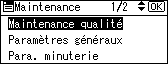
Appuyez sur [] ou [] pour sélectionner [Maintenance qualité], puis appuyez sur [OK].
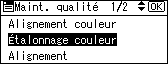
Appuyez sur [] ou [] pour sélectionner [Étalonnage couleur], puis appuyez sur [OK].
Si vous souhaitez effectuer uniquement un ajustement automatique des couleurs, appuyez sur [] ou [] pour sélectionner [Ajuster densité auto.], puis appuyez sur [OK].
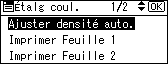
Le message de confirmation apparaît. Appuyez sur [OK] pour ajuster la densité automatique.
Une fois l'opération terminée, le message de confirmation apparaît. Appuyez sur [Échap].
L'affichage retourne à l'écran Étalonnage couleur.
Dans le menu Étalonnage couleur, appuyez sur [] ou [] pour sélectionner [Imprimer feuille 1] ou [Imprimer feuille 2], puis appuyez sur [OK].
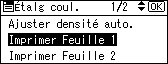
Le message de confirmation apparaît. Appuyez sur [Imprimer].
Lorsque la feuille sélectionnée est imprimée, le message de confirmation apparaît. Appuyez sur [Continuer].
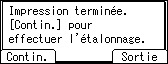
Si vous souhaitez quitter ce menu, appuyez sur [Sortie].
Appuyez sur [] ou [] pour sélectionner la couleur que vous voulez ajuster, puis appuyez sur [OK].
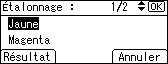
Appuyez sur [] ou [] pour ajuster la valeur de correction de la couleur sélectionnée, puis appuyez sur [OK].

Appuyez sur [Résultat].
Appuyez sur [Imprimer] pour vérifier le résultat en imprimant la feuille d'étalonnage.
Après l'impression, appuyez sur [Oui] pour enregistrer les paramètres.
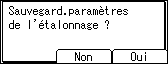
Après avoir défini tous les paramètres, appuyez sur la touche [Menu] pour retourner à l'écran initial.
 |
 | Copyright (C) 2008 |
