












 Manuels
 Contenus
 Précédent
 Suivant


| | | |
| |||
| |||
| | | |
| ManuelsContenusPrécédentSuivant | | |

Ne touchez pas l'intérieur du compartiment de la carte contrôleur car cela pourrait provoquer des dysfonctionnements ou des brûlures.

Lorsque l'unité d'interface Bluetooth est installée sur l'imprimante, Bluetooth doit être installé dans l'ordinateur.
Avant de commencer tout travail, touchez un objet métallique relié à la terre pour vous décharger de toute électricité statique. L'électricité statique peut endommager l'unité d'interface Bluetooth.
Ne soumettez pas l'unité à des chocs physiques.
Vérifiez le contenu de l'emballage.
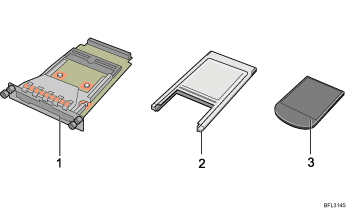
Unité d'interface
Adaptateur de cartes
Carte
Mettez l'imprimante hors tension et débranchez le cordon d'alimentation.
Desserrez les deux vis et retirez le capot de l'unité d'installation de l'interface Bluetooth.
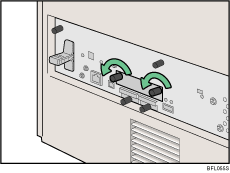
Le capot retiré n'est pas utilisé lors de l'installation de l'unité d'interface.
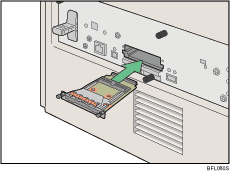
Insérez à fond l'unité d'interface Bluetooth.
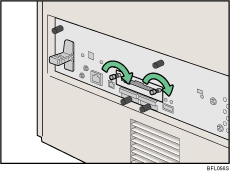
Serrez les deux vis pour fixer l'unité d'interface.
Installez la carte sur l'adaptateur de cartes. Installez-la de sorte que l'étiquette située sur la carte et sur l'adaptateur soit orientée vers le haut.
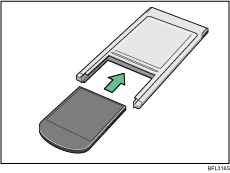
L'étiquette orientée vers la gauche, insérez lentement et complètement l'adaptateur de cartes dans l'unité d'interface.
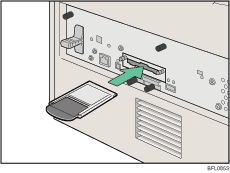

Vérifiez si l'unité d'interface Bluetooth a été correctement installée en imprimant la page de configuration. Si tel est le cas, "Bluetooth" apparaît sous "Connexion des périphériques", à la page de configuration.
Si la carte n'a pas été correctement installée, répétez la procédure à partir de l'étape 2. Si elle n'est toujours pas installée correctement après avoir réessayé l'installation, contactez votre revendeur ou le SAV.
Pour plus d'informations, consultez le manuel utilisateur fourni avec l'unité d'interface Bluetooth.
Pour plus de détails sur l'impression de la page de configuration, reportez-vous à "Test d'impression" dans le guide d'installation rapide.
 |
 | Copyright (C) 2008 |
