




Tisk souboru zkušebního tisku
Následující postup uvádí, jak tisknout soubor zkušebního tisku s ovladačem tiskárny PCL 6/5c, RPCS a PostScript 3.

Aplikace s vlastními ovladači, jako např. PageMaker, tuto funkci nepodporují.
 V aplikaci vyberte příkaz k tisku.
Objeví se dialogové okno Tisk.
 V seznamu [Název] vyberte tiskárnu, kterou chcete použít, a poté klepněte na [Vlastnosti].
Objeví se dialogové okno s vlastnostmi tiskárny.
 V poli [Typ práce:] klepněte na [Zkušební tisk].
Pokud tisknete s ovladačem tiskárny PostScript 3, klepněte na [Zkušební tisk] na záložce [Záznam úlohy] v poli [Typ práce:].
 Do okna [ID uživatele:] zadejte ID uživatele v maximálně osmi alfanumerických znacích.
To se používá pro identifikaci uživatele. Uživatelské ID se může skládat maximálně z osmi alfanumerických znaků (a - z, A - Z, 0 - 9).
 Klepněte na [Podrobnosti...] a poté do pole [Uživatelské ID:] zadejte uživatelské ID.
To se používá pro identifikaci uživatele. Uživatelské ID se může skládat maximálně z osmi alfanumerických znaků (a - z, A - Z, 0 - 9).
 Proveďte příkaz k tisku.
Nezapomeňte nastavit více než dvě kopie.
Zkušební tisk je odeslán do tiskárny a první sada je vytištěna.
 Na ovládacím panelu tiskárny stiskněte [Tisk.úl].
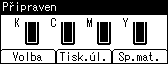
 Stisknutím tlačítka [
 ] nebo [
 ] vyberte položku [Úlohy zkušeb. tisku] a poté stiskněte [Sez. úloh].
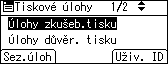
Zobrazí se seznam souborů zkušebního tisku uložených v tiskárně.
V závislosti na bezpečnostních nastaveních nemusí být některé tiskové úlohy zobrazeny.
Soubory lze tisknout také stisknutím [ID uživatele].
 Stisknutím tlačítka [] nebo [] vyberte soubor, který chcete tisknout, poté stiskněte [Tisknout].
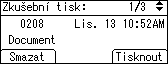
Pomocí posuvného tlačítka zadejte nový počet sad. Můžete zadat až 999 sad.
Stisknutím tlačítka [Escape] opravte možné chyby.
 Stiskněte [Tisk].
Jsou vytištěny zbývající sady.
Stisknutím tlačítka [Storno] stornujete tisk.

Pokud změníte počet sad, změna bude provedena u všech vybraných souborů.
Jakmile je tisk dokončen, uložené soubory budou vymazány.
Chcete-li zrušit tisk poté, co byl zahájen, stiskněte klávesu [Zrušit úlohu]. Soubor bude odstraněn.
Podrobnosti o [Uživ. ID] najdete v části "Tisk z displeje uživatelského ID".


