




Displej tiskových úloh
Je-li nainstalovaný přídavný pevný disk, zobrazí se po zapnutí tiskárny následující displej.
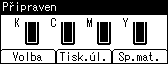
Pokud na úvodním displeji stisknete tlačítko [Tisk. úlohy], otevře se displej pro výběr typu tiskové úlohy.
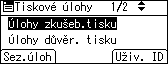
Nejdříve vyberete typ tisk. úlohy, potom ze seznamu můžete vybrat tiskové soubory stisknutím:
[Seznam úloh]
Zobrazí se displej tiskových úloh.
[ID uživatele]
Zobrazí displej uživatelského ID.
Vyberete-li Zkušební tisk, Důvěrný tisk nebo Pozdržený tisk, tiskové soubory uložené v tiskárně budou po ukončení tisku smazány. Vyberete-li Uložený tisk, soubory budou v tiskárně uloženy i po ukončení tisku.
Displej tiskových úloh
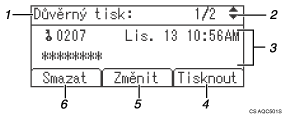
Typ tiskových úloh
Zobrazí typ tiskové úlohy, který byl vybrán.
Číslo stránky
Zobrazí současné číslo stránky. Pokaždé když stisknete toto tlačítko [
 ] nebo [
 ], displej se přepne.
ID uživatele, Datum/Čas a zobrazení názvu souboru
ID uživatele zobrazí ID uživatele nastavené ovladačem tiskárny.
Datum a čas zobrazí čas, kdy byla tisková úlohy uložena v tiskárně.
Jméno souboru zobrazí jméno souboru. V případě souboru Důvěrného tisku se místo názvu souboru zobrazí "****".
[Tisk]
Tiskne vybraný soubor.
[Změnit]
Mnění nebo maže heslo souboru, pokud bylo nastaveno. Chcete-li změnit heslo souboru Důvěrneného/Uloženého tisku, stiskněte [Změnit], zadejte současné heslo, potom v okně potvrzení zadejte heslo nové. Chcete-li heslo odstranit, stiskněte [Změnit], okno pro zadávání/potvrzování nového hesla ponechte prázdné a stiskněte tlačítko [OK].
Heslo lze také nastavit pro soubory Uloženého tisku, které dosud heslo nemají.
[Smazat]
Smaže vybraný soubor

Chcete-li změnit nebo odstranit heslo a stisknete [Změnit], musíte nejdříve zadat existující heslo. Pokud jej zadáte nesprávně, nelze mazat ani měnit žádná současná hesla.
Tlačítko [Změnit] můžete použít k nastavení nebo odstranění hesel pouze pro ty soubory Uloženého tisku, které jsou uloženy v tiskárně.
Displej ID uživatele
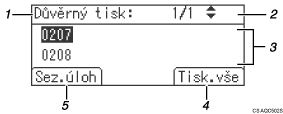
Typ tiskových úloh
Zobrazí typ tiskové úlohy, kterou vyberete.
Číslo stránky
Zobrazí současné číslo stránky. Pokaždé když stisknete toto tlačítko [
] nebo [], displej se přepne.Uživatelské ID
ID uživatele zobrazí ID uživatele, který ukládal vybraný typ souborů.
Zobrazí se ID uživatele nastavené ovladačem tiskárny.
[Tisknout vše]
Vytiskne všechny soubory uložené tím uživatelem, jehož ID bylo vybráno.
[Seznam úloh]
Přepne na displej [Seznam úloh].
Zobrazí pouze tiskové úlohy vybraného užovatele.
Chcete-li zrušit vybírání souboru, stiskněte tlačítko [Zrušit úlohu].
Přehled není aktualizován pokud je nový soubor uložen v době, kdy je přehled uložených souborů otevřený. Chcete-li přehled aktualizovat, stiskněte tlačítko [Menu] a vraťte se na úvodní displej, potom opět stiskněte [Tisk. úl.]
Pokud je v tiskárně uloženo velké množství tiskových úloh, jejich zpracování se může v závislosti na používaných funkcích dočasně zpomalit.

Podrobnosti o tisku jednotlivých typů tiskových úloh viz:


