












 Příručky
 Obsah
Obsah Předchozí
 Další
Další


| | | |
| |||
| |||
| | | |
| PříručkyObsahPředchozíDalší | | |
Můžete nastavit pozici tisku požadovanou pro každý zásobník. Lze nastavit pouze horizontální pozici tisku. "Horizontální" znamená kolmo na směr vkládání. Běžně pozici tisku aktualizovat nemusíte. Po instalaci doplňkového podavače je však v některých případech aktualizace užitečná.
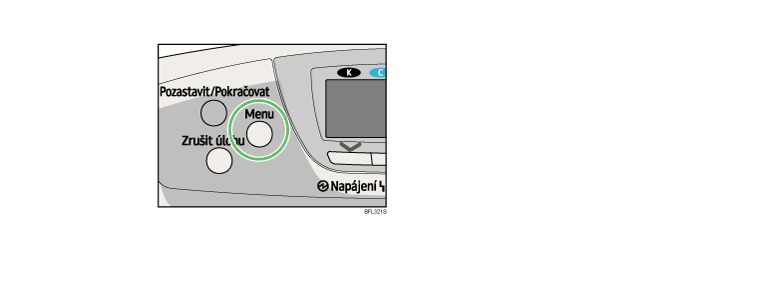
Stiskněte tlačítko [Menu].
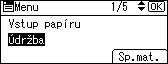
Stisknutím [ ] nebo [
 ] vyberte [Údržba] a poté stiskněte [OK].
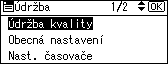
Stisknutím [] nebo [] vyberte [Údržba kvality] a poté stiskněte [OK].
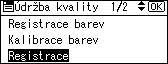
Stisknutím [] nebo [] vyberte [Registrace] a poté stiskněte [OK].
Stisknutím [] nebo [] vyberte [Tisknout test. stranu] a poté stiskněte [OK].
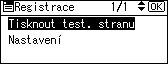
Stisknutím [] nebo [] vyberte zásobník, který chcete nastavit a poté stiskněte [OK].
Zkontrolujte umístění obrazu na zkušebním listu a nastavte hodnotu registrace.
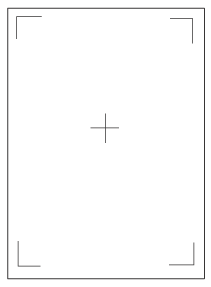
Pomocí tohoto listu ověřte stávající pozici tisku.
Stiskněte tlačítko [Escape], dokud se obrazovka nevrátí na menu [Registrace].
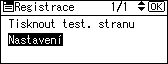
Stisknutím [] nebo [] vyberte [Nastavení] a poté stiskněte [OK].
Stisknutím tlačítka [] nebo [] zvolte parametr, který chcete upravit, a stiskněte tlačítko [OK].
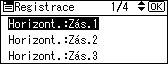
Stisknutím [] nebo [] změňte registrovanou hodnotu (mm).
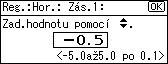
Zvyšte hodnotu pro posun tiskové plochy ve směru znázorněném symbolem " " na obrázku níže. Snižte hodnotu pro posun tiskové plochy ve směru znázorněném symbolem "
 ".
".
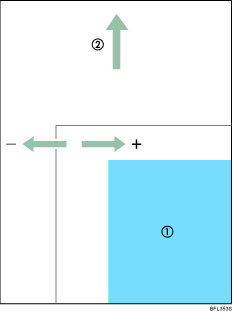
 : Tisková plocha
 : Směr podávání papíru
Stisknutím tlačítka [] nebo [] se hodnota zvýší nebo sníží o 1,0 mm.
Stiskněte [OK].
Na displeji se opět zobrazí nabídka [Úprava] oblasti tisku.
Vytisknutím zkušební stránky ověřte výsledek úprav.
Stiskněte tlačítko [Menu] pro návrat na původní displej.
 |
 | Copyright (C) 2008 |
