












 Příručky
 Obsah
Obsah Předchozí
 Další
Další


| | | |
| |||
| |||
| | | |
| PříručkyObsahPředchozíDalší | | |
Tato část popisuje automatické nastavení barev.
Po přemístění tiskárny, po tisku na silný papír nebo po opakovaném tisku trvajícím určitou dobu může dojít ke zhoršení kvality barev. Provedením automatického nastavení barev můžete obnovit kvalitu tisku.
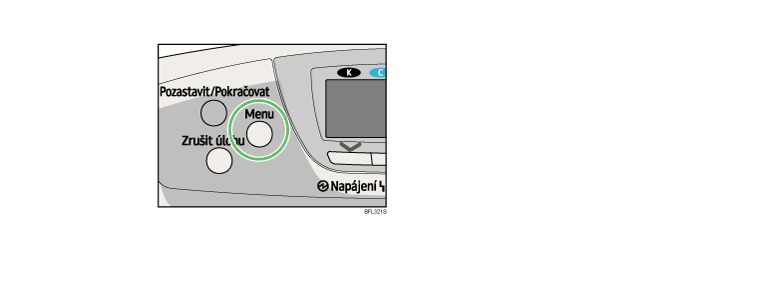
Stiskněte tlačítko [Menu].
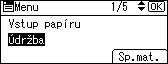
Stisknutím [ ] nebo [
 ] vyberte [Údržba] a poté stiskněte [OK].
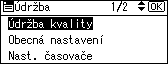
Stisknutím [] nebo [] vyberte [Údržba kvality] a poté stiskněte [OK].
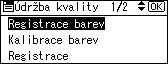
Stisknutím [] nebo [] vyberte [Registrace barev] a poté stiskněte [OK].
Vyberte [Auto nastavení] a stiskněte [OK].
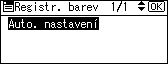
Stiskněte tlačítko [OK].

Spustí se automatická registrace barev.
Automatické nastavení barev trvá asi 50 sekund.
Po dokončení se zobrazí potvrzovací hlášení. Stiskněte [Výstup].
Stiskněte tlačítko [Menu] pro návrat na původní displej.
 |
 | Copyright (C) 2008 |
