












 Příručky
 Obsah
Obsah Předchozí
 Další
Další


| | | |
| |||
| |||
| | | |
| PříručkyObsahPředchozíDalší | | |
Používáte-li v síti zabezpečení WPA, aktivujte nastavení WPA, které se použije pro komunikaci prostřednictvím zabezpečení WPA. Informace o nastavení ověřování získáte od správce sítě.

Chcete-li nastavit použití zabezpečení WPA, musíte nainstalovat volitelný pevný disk nebo volitelnou kartu pro ukládání dat.
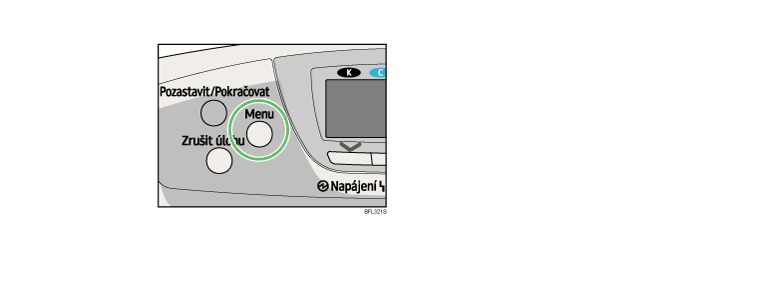
Stiskněte tlačítko [Menu].
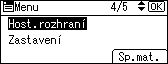
Stisknutím [ ] nebo [
 ] nastavte [Host. rozhraní] a poté stiskněte [OK].
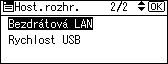
Stisknutím [] nebo [] vyberte [Bezdrátová LAN] a poté stiskněte [OK].
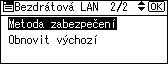
Stisknutím [] nebo [] vyberte [Metoda zabezpečení] a poté stiskněte [OK].
Stisknutím [] nebo [] vyberte [WPA] a poté stiskněte [Podrob.].
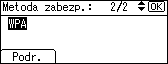
Stisknutím [] nebo [] vyberte [Metoda šifrování] a poté stiskněte [OK].
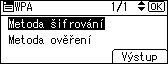
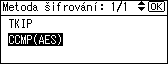
Stisknutím tlačítka [] nebo [] vyberte metodu šifrování a pak stiskněte tlačítko [OK].
Informace o nastavení šifrování získáte u správce sítě.
Nastavení šifrování jsou následující:
[TKIP]
Používá stejný algoritmus jako šifrování RC4, ale dále snižuje zranitelnost použitím metod, jako je míchání klíčů.
[CCMP(AES)]
Zvyšuje zabezpečení pomocí standardu AES (Advanced Encryption Standard).
Displej se vrátí do nabídky [WPA].
Stisknutím [] nebo [] vyberte [Metoda ověření] a poté stiskněte [OK].

Stisknutím [] nebo [] vyberte nastavení ověření a stiskněte [OK].
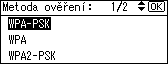
Nastavení ověření jsou následující:
[WPA-PSK]
Provádí ověření pomocí šifrovacího klíče (Pre-Shared Key) který je sdílen přístupovým bodem klienta.
[WPA]
Zabezpečení WPA k poskytování zabezpečené bezdrátové komunikace používá certifikáty CA a server RADIUS.
[WPA2-PSK]
Stejně jako WPA-PSK používá ověřování pomocí šifrovacího klíče (Pre-Shared Key) sdíleného přístupovým bodem a klientem. Klíč Pre-Shared Key zadejte pomocí 8 až 63 znaků ASCII.
[WPA2]
WPA2 je rozšířenou verzí WPA, která plně podporuje IEEE 802.11i.
Vyčkejte 2 sekundy. Displej se vrátí do nabídky [WPA].
Pokud je během kroku 9 zvoleno [WPA] nebo [WPA2], zobrazí se potvrzovací zpráva. Stiskněte tlačítko [OK].
Vyčkejte 2 sekundy. Displej se vrátí do nabídky [WPA].
Pokud je během kroku 9 zvoleno [WPA-PSK] nebo [WPA2-PSK], zobrazí se potvrzovací zpráva. Stiskněte [Enter].
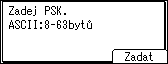
Stisknutím [] nebo [] zadejte klíč Pre-Shared Key a stiskněte [OK].
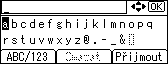
Stiskněte-li během zadávání znaku [OK], znak bude pro zabezpečení zamaskován hvězdičkou.
Zadejte klíč Pre-Shared Key pomocí 8 až 63 znaků ASCII.
Malá a velká písmena jsou rozlišována, proto musíte znaky zadávat v požadovaném formátu.
Po zadání všech znaků stiskněte [Přijmout].
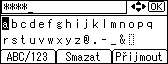
Vyčkejte 2 sekundy. Displej se vrátí do nabídky [Metoda ověření].
Stiskněte [Výstup].
Ujistěte se, že je zvoleno [WPA] a stiskněte tlačítko [OK].
Stiskněte tlačítko [Menu] pro návrat na původní displej.
Vytiskněte konfigurační stránku, aby bylo možné zkontrolovat provedená nastavení.

Pro podrobné informace o tisku konfigurační stránky, viz. Rychlý průvodce instalací.
 |
 | Copyright (C) 2008 |
