












 Příručky
 Obsah
Obsah Předchozí
 Další
Další


| | | |
| |||
| |||
| | | |
| PříručkyObsahPředchozíDalší | | |
Podle následujícího postupu přiřadíte tiskárně specifickou adresu IP. To je nutné pouze v případě, když budete používat tiskárnu v síti bez DHCP nebo budete chtít zabránit změně adresy IP dané tiskárny.
Před zahájením postupu ověřte, že znáte adresu IP, masku podsítě a adresu brány, kterou bude tiskárna používat.
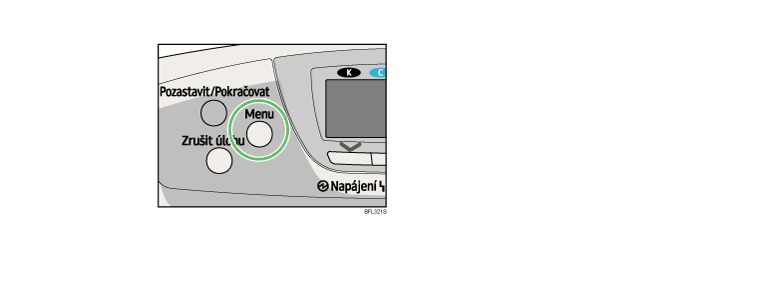
Stiskněte tlačítko [Menu].
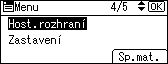
Stisknutím [ ] nebo [
 ] vyberte [Host.rozhraní] a stiskněte [OK].
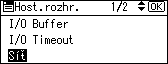
Stisknutím [] nebo [] vyberte [Síť] a stiskněte [OK].
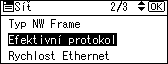
Stisknutím [] nebo [] vyberte [Efektivní protokol] a stiskněte [OK].
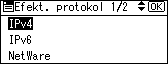
Stisknutím [] nebo [] vyberte příslušný síťový protokol a stiskněte [OK].
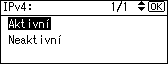
Stisknutím [] nebo [] vyberte [Aktivní] nebo [Neaktivní] a stiskněte [OK].
Případné další protokoly nastavte stejným způsobem.
Vyberte [Neaktivní] pro nepoužívané protokoly.
Zapněte IPv4 pro použití čistého prostředí IPv4 sítě NetWare 5/5.1, NetWare 6/6.5.
Stiskněte tlačítko [Escape], dokud se obrazovka nevrátí na menu [Síť].
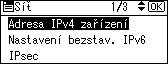
Používáte-li IPv4, přiřaďte tiskárně adresu IPv4. Stisknutím [] nebo [] vyberte [Adresa IPv4 zařízení] a stiskněte [OK].
Adresu IP tiskárny získáte od správce sítě.
Pro zadání adresy IP adresy stiskněte [IP adr.].
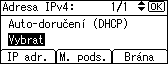
Používáte-li IPv4, také přiřaďte adresu podsítě a adresu brány. Pro jejich přiřazení stiskněte [Podsíť M] nebo [Brána].
Stisknutím [] nebo [] zadejte adresu a stiskněte [OK].
Stiskněte tlačítko [] nebo [] pro vypnění políčka adresy nejvíce vlevo. Po vyplnění levého políčka stiskněte tlačítko [ ] a můžete pokračovat v zadávání. Po vyplnění všech políček stiskněte tlačítko [OK].
Změňte adresu IP z "11.22.33.44" na adresu IP podporovanou vaší sítí.
Pro zadání masky podsítě a adresy brány použijte stejného postupu.
Stisknutím [] nebo [] vyberte [Vybrat] a poté stiskněte [OK].
Nezadáte-li v tomto kroku [Vybrat], adresa, kterou nastavíte, nebude uložena.
Stiskněte tlačítko [Menu] pro návrat na původní displej.
Vytiskněte konfigurační stránku pro kontrolu nastavení.

Pro podrobné informace o tisku konfigurační stránky viz. "Testovací tisk", Rychlý průvodce instalací.
 |
 | Copyright (C) 2008 |
