












 Tartalom
 Előző
Előző Tovább


| | | |
| |||
| |||
| | | |
| TartalomElőzőTovább | | |
Nyissa meg a Nyomtató tulajdonságai párbeszédpanelt.
Kattintson a [Maintenance] (Karbantartás) lapra.
Kattintson a [Display Status Monitor] (Állapotfigyelő megjelenítése) gombra.
Megjelenik az Állapotfigyelő párbeszédpanel.
Ellenőrizze a patron állapotát.

A fenti ábrán a cián színű nyomtatópatron üres.
Ha a párbeszédpanel bal felső sarkában lévő kép háttere sárga, a jelzett patron üres. A nyomtatás a nyomtatóban lévő tintával folytatható, azonban a nyomtatópatronban nincs tinta. Ellenőrizze, hogy melyik színű patront kell kicserélni, majd cserélje ki.
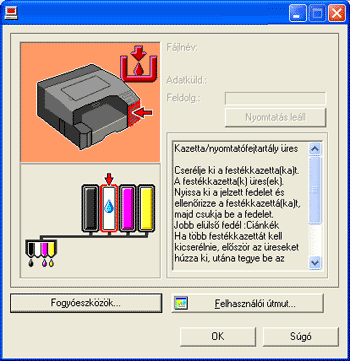
A fenti ábrán a cián színű tinta teljesen kifogyott.
Ha a párbeszédpanel bal felső sarkában lévő kép háttere piros, a nyomtatóból kifogyott a piros színű tinta. Nem lehet nyomtatást végezni. Cserélje ki a nyomtatópatront.
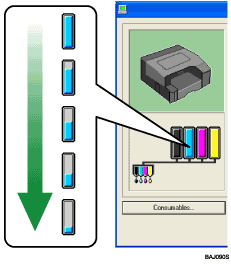
A patroncsere jelzői balról jobbra haladva a fekete (K), a cián (C), a bíbor (M) és a sárga (Y) nyomtatópatronok állapotát jelenítik meg.

A patronok állapotával meghatározható, hogy mikor van szükség patroncserére.
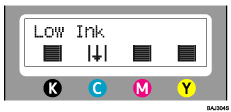
A nyomtatópatron cseréjét jelző üzenet a vezérlőpanelen is ellenőrizhető.

Mindig győződjön meg arról, hogy a nyomtatópatronok megfelelően vannak behelyezve. Ha nem megfelelő módon helyezi be őket a készülékbe, elképzelhető, hogy az állapotfigyelő nem tudja megállapítani a patronokban lévő tinta mennyiségét. A nyomtatópatronok kezeléséről további részleteket a következő helyen olvashat: Nyomtatópatronok kezelése.
 |
 | Copyright (C) 2007 |
