






A nyomtató-illesztőprogram eltávolítása
Ha frissíteni szeretné a nyomtató-illesztőprogramot, az új illesztőprogram telepítése előtt távolítsa el a régi verziót.

Az alábbi magyarázat a Windows 98 operációs rendszert használja példaként. Az egyéb rendszerekben végzett eljárások eltérőek lehetnek.
Az aktuális nyomtató-illesztőprogrammal telepített állapotfigyelőt az illesztőprogram eltávolításakor lehet eltávolítani.
A regisztrált egyéni beállításokat szintén törli a rendszer. Ha a regisztrált egyéni beállításokat továbbra is használni szeretné, mentse el őket a szoftver eltávolítása előtt egyéni beállításfájlként.
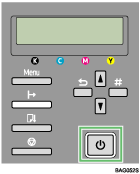
Nyomja meg a nyomtatón a [Tápellátás] gombot a készülék kikapcsolásához.
Álljon a kurzorral a [Beállítások] sorra a [Start] menüben, majd kattintson a [Nyomtatók] ikonra!
Kattintson a nyomtató ikonjára, majd a [Fájl] menü [Törlés] menüpontjára.
Ekkor megjelenik egy megerősítést kérő üzenet.
Kattintson az [Igen] gombra.
A rendszer eltávolítja a nyomtató-illesztőprogramot.
Kattintson duplán a [Sajátgép] elemre.
A [Nézet] menüben kattintson a [Mappabeállítások...] lehetőségre.
Kattintson a [Nézet] lapra.
A [Speciális beállítások:] mezőben kattintson a [Ne jelenítse meg a rejtett fájlokat] elemre, majd törölje a [Teljes elérési útvonal megjelenítése a címsávban] négyzet kijelölését.
Kattintson az [OK] gombra.
A [Start] menüben vigye az egérmutatót a [Keresés] elem fölé, majd kattintson a [Fájlok vagy mappák...] lehetőségre.
Kattintson a [Név és hely] lapra, majd írja be a fájl nevét a [Neve:] mezőbe.
INF-névként adja meg a következő értéket: “RCDAD19X.inf”.
A [Keresés a következőben:] négyzetben jelölje ki a merevlemezt, amelyre a Windows rendszer telepítve van, majd kattintson a [Keresés most] opcióra.
Kattintson a jobb egérgombbal a keresési eredményként megjelenített fájlra, majd kattintson a [Törlés...] parancsra.
A rendszer eltávolítja az INF-fájlt.
A nyomtató-illesztőprogram eltávolítása után indítsa újra a Windows rendszert.

A regisztrált egyéni beállítások tárolásáról további részleteket a nyomtató-illesztőprogram súgójában olvashat.
A nyomtató-illesztőprogram frissítéséről további információkat az értékesítési vagy ügyfélszolgálati képviselőtől kaphat.

