






A nyomtató-illesztőprogram telepítése (USB)
Ez a rész azt mutatja be, hogyan lehet telepíteni kizárólag a nyomtató-illesztőprogramot, amikor a nyomtató USB kapcsolaton keresztül van csatlakoztatva a számítógéphez.
Ha a nyomtató-illesztőprogram telepítését az USB típusú gyorstelepítéssel hajtotta végre, itt nem szükséges újra telepíteni.

Ha a nyomtató-illesztőprogramot Windows 2000/XP/Vista vagy Windows Server 2003 operációs rendszer alatt szeretné telepíteni, adminisztrátori jogokkal rendelkező felhasználóként kell bejelentkeznie.
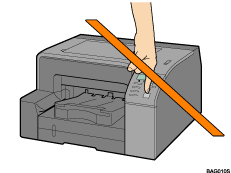
Az eljárásnak ezen a pontján még ne kapcsolja be a készüléket.
A következő magyarázat Windows XP-t alkalmaz a példájában. Más operációs rendszerben alkalmazott eljárások különbözhetnek.
A képernyők az operációs környezettől függően eltérőek lehetnek.
Indítsa el a Windows rendszert, és helyezze be a készülékhez mellékelt CD-ROM-ot a CD-ROM meghajtóba.
Állítsa le a jelenleg futó összes programot.
Elképzelhető, hogy a Windows elindításakor megjelenik az Új eszköz hozzáadása varázsló. Ha ez megtörténik, kattintson a [Mégse] gombra. Ellenőrizze újra, hogy be van-e kapcsolva a készülék, majd folytassa a 2. lépéssel.
A CD-ROM behelyezése után a [Driver, Manual & Utility] párbeszédpanel jelenik meg. Amennyiben nem, kattintson duplán a CD-ROM lemezmeghajtó ikonjára a [My Computer] vagy [Explorer] alatt, és kattintson duplán a [SETUP.EXE]!
Ha a [Driver, Manual & Utility] képernyő még akkor sem jelenik meg, ha duplán kattintott a[SETUP.EXE] ikonra, vagy hiba történt telepítés közben, a [Sajátgép] vagy az [Explorer] részből nyissa meg a CD-ROM meghajtót, kattintson duplán a [Magyar] ikonra, majd telepítse a nyomtató-illesztőprogramot a képernyőn megjelent utasítások szerint.
Válassza ki a kezelőfelület nyelvét, és kattintson az [OK] gombra!
Kattintson a [Nyomtató-illesztőprogram] gombra.
Olvassa el alaposan a licencszerződés teljes szövegét. Ha a feltételeket elfogadja, kattintson az [Elfogadom] gombra, majd a [Következő >] gombra.
Kattintson az [USB-kábellel csatlakoztatva] lehetőségre, majd kattintson a [Következő >] gombra.
Ellenőrizze ismét, hogy a nyomtató ki van kapcsolva, majd kattintson a [Következő >] gombra.
Ellenőrizze, hogy megjelenik az alábbi párbeszédpanel.
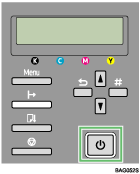
Győződjön meg arról, hogy a nyomtató és a számítógép megfelelő módon van csatlakoztatva, majd nyomja meg a [Tápellátás] gombot.
Elkezdődik a telepítés.
Válassza ki, hogy megjelenjen-e automatikusan az állapotfigyelő, majd kattintson a [Következő >] gombra.
Ellenőrizze a telepítés eredményét, majd kattintson a [Befejezés] gombra.

Az [USB-kábellel csatlakoztatva] beállítást Windows NT 4.0 operációs rendszerben nem lehet kiválasztani.
Ha megjelenik a “Digitális aláírás nem található" üzenet, illetve az [Új eszköz varázsló] vagy a [Hardvertelepítés] párbeszédpanel:
Kattintson az [Igen], a [Folytatás] vagy az [Aktuális meghajtóprogram telepítése] gombra a telepítés folytatásához.
Ha az üzenet a számítógép újraindítását kéri, indítsa újra.
Győződjön meg arról, hogy a nyomtató-illesztőprogram megfelelően van telepítve. Ehhez ellenőrizze, hogy a [Tápellátás] gomb világít, és végezzen próbanyomtatást.
Próbanyomtatáskor nyissa meg a Nyomtatótulajdonságok párbeszédpanelt, kattintson a [Tesztoldal nyomtatása] elemre a [Karbantartás] lapon.
Ha USB-portot szeretne megadni Windows Firewall alkalmazást futtató kiszolgálón lévő nyomtató megosztásához, az állapotfigyelő használata előtt adja hozzá a portot a Windows Firewall alkalmazáshoz.
A Windows Firewall párbeszédpanelen kattintson a [Kivétel] lapra, majd válassza a [Fájl és nyomtató megosztása] lehetőséget.
Kattintson a [Port hozzáadása...] lehetőségre, győződjön meg arról, hogy a [TCP] beállítás ki van választva, majd írja be a “55665” értéket a [Portszám] mezőbe.

Ha kizárólag a Felhasználói útmutató telepítéséről szeretne további részleteket megtudni, olvassa el a beállításokról szóló részt a következő helyen: A felhasználói útmutató telepítése.
A nyomtató megosztásásra vonatkozó információról a következő helyen olvashat: A nyomtató megosztása.

