












 Spis treści
 Poprzedni
 Następny


| | | |
| |||
| |||
| | | |
| Spis treściPoprzedniNastępny | | |
Ten rozdział opisuje sposób instalacji sterownika drukarki, gdy drukarka jest podłączona do komputera poprzez łącze USB.
Jeśli drukarka została zainstalowana za pomocą "Szybkiej instalacji dla USB", ponowna instalacja jest zbędna.

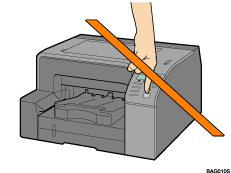
Aby zainstalować drukarkę w systemie Windows 2000/XP/Vista lub Windows Server 2003, należy zalogować się do systemu jako administrator.
W tym czasie nie należy włączać drukarki.
Poniższy opis wykorzystuje jako przykład procedury systemu Windows XP. Procedury w innym systemie operacyjnym mogą się różnić.
Ekrany różnią się w zależności od systemu operacyjnego.
Uruchom system Windows i włóż dostarczoną płytę instalacyjną CD-ROM do napędu CD-ROM.
Zamknij wszystkie inne uruchomione programy.
Po uruchomieniu systemu Windows może otworzyć się "Kreator dodawania nowego sprzętu". Jeśli tak się stanie, kliknij [Anuluj]. Sprawdź, czy zasilanie jest wyłączone, a następnie przejdź do punktu 2.
Po włożeniu płyty wyświetlone zostaje okno dialogowe [Driver, Manual & Utility]. Jeśli okno się nie otworzy, kliknij dwukrotnie na ikonę napędu CD-ROM w oknie [Mój komputer] lub [Eksplorator Windows], a następnie kliknij dwukrotnie na plik [SETUP.EXE].
Jeśli ekran [Driver, Manual & Utility] nie otworzy się nawet po dwukrotnym kliknięciu ikony [SETUP.EXE], lub jeśli wystąpią błędy podczas instalacji, otwórz napęd CD-ROM z poziomu [Mój komputer] lub [Explorator Windows], dwukrotnie kliknij ikonę [Angielski], a następnie zainstaluj sterownik drukarki zgodnie z instrukcjami pojawiającymi się na ekranie.
Wybierz język interfejsu i kliknij na [OK].
Kliknij przycisk [Sterownik drukarki].
Przeczytaj uważnie całą umowę licencyjną. Jeśli akceptujesz jej warunki, kliknij [Akceptuję], a następnie kliknij [Dalej >].
Kliknij przycisk [Połączenie przez kabel USB], a następnie kliknij przycisk [Dalej >].
Ponownie sprawdź, czy zasilanie drukarki jest wyłączone, a następnie kliknij przycisk [Dalej >].
Pojawi się poniższe okno dialogowe.
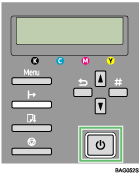
Sprawdź, czy komputer i drukarka są prawidłowo podłączone, a następnie nacisnąć przycisk [Zasilanie].
Rozpoczęcie instalacji.
Wybierz, czy monitor stanu powinien się uruchamiać automatycznie, czy też nie, a następnie kliknij przycisk [Dalej >].
Sprawdź wynik instalacji, a następnie kliknij przycisk [Zakończ].

W środowisku Windows NT 4.0 nie można wybrać opcji [Połączenie przez kabel USB].
Jeśli pojawi się komunikat "Nie znaleziono podpisu cyfrowego" lub otworzy się okno dialogowe [Kreator znajdowania nowego sprzętu] lub [Instalacja nowego sprzętu]:
Kliknij [Tak], [Kontynuuj mimo to] lub [Zainstaluj oprogramowanie sterownika mimo to], aby kontynuować instalację.
Jeśli pokaże się komunikat z zapytaniem o ponowne uruchomienie komputera, uruchom ponownie komputer.
Upewnij się, iż instalacja sterownika drukarki została wykonana poprawnie, sprawdzając, czy przycisk [Zasilanie] drukarki się świeci i przeprowadzając test drukarki.
Aby przeprowadzić test drukarki, otwórz okno dialogowe właściwości drukarki, a następnie kliknij opcję [Drukuj stronę testową] na karcie [Konserwacja].
Aby ustawić port USB do udostępniania drukarki na serwerze z uruchomionym systemem Windows Firewall, należy dodać ten port do systemu Windows Firewall przed użyciem programu Status Monitor.
W oknie dialogowym systemu Windows Firewall, kliknij kartę [Wyjątki], a następnie zaznacz pole wyboru [Udostępnianie plików i drukarek].
Kliknij [Dodaj port...], sprawdź, czy jest wybrany protokół [TCP], a następnie wpisz "55665" w polu [Numer portu].

Aby uzyskać więcej informacji o instalowaniu samego "Podręcznika użytkownika", patrz konfiguracja Instalowanie "Podręcznika użytkownika".
Aby uzyskać więcej informacji o udostępnianiu drukarki, patrz Udostępnianie drukarki
 |
 | Copyright (C) 2007 |
