












 Sisältö
 Edellinen
 Seuraava


| | | |
| |||
| |||
| | | |
| SisältöEdellinenSeuraava | | |
Toimi seuraavien ohjeiden mukaisesti, kun haluat tehdä tavallisen kirjoituspäiden puhdistuksen. Tee kirjoituspäiden puhdistus, jos jokin väri ei tulostu tai kuvat ovat sameita. Kirjoituspäiden puhdistus kuluttaa mustetta.
Kun värikasetti on tyhjä, vaihda se tekemättä kirjoituspään puhdistusta. Kun värikasetti on vaihdettu, kirjoituspään puhdistus tehdään automaattisesti.
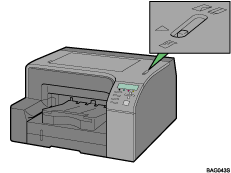
Työnnä kirjekuorien valitsin  etuasentoon.
Paina [Menu]-näppäintä.
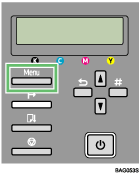
Paina [ ] tai [
 ], kunnes [Maintenance] tulee näyttöön, ja paina sitten [#Enter]-näppäintä.
| Menu: Maintenance |
Paina [] tai [], kunnes [Head-cleaning] ja paina sitten [#Enter]-näppäintä.
| Maintenance: Head-cleaning |
Paina [] tai [] valitaksesi värin ja paina sitten [#Enter] -näppäintä.
| Head-cleaning: All Heads |
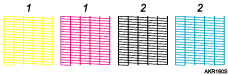
1. Kirjoituspää 1 (keltainen/magenta)
2. Kirjoituspää 2 (musta/syaani)
Paina [#Enter]-näppäintä.
| Press # to clean heads |
Kirjoituspäiden puhdistus alkaa.
| Maintenance in process... |
Paina [Online]-näppäintä.
Aloitusnäyttö tulee esiin.

Puhdista syaani, megenta, keltainen ja musta kirjoituspää pitämällä [Sivunsyöttö / Kirjoituspäiden puhdistus] -painiketta alhaalla kolmen sekunnin ajan tulostimen ollessa valmiustilassa.
 |
 | Copyright (C) 2007 |
