












 Sisältö
 Edellinen
 Seuraava


| | | |
| |||
| |||
| | | |
| SisältöEdellinenSeuraava | | |
Tässä kerrotaan, miten voit asentaa pelkän tulostinohjaimen, kun tulostimessa on USB-liitäntä.
Jos olet asentanut tulostinohjaimen käyttäen pika-asennusta USB-liitäntään, sitä ei tarvitse asentaa uudestaan.

Jos käyttöjärjestelmä on Windows 2000/XP/Vista tai Windows Server 2003, sinun pitää kirjautua sisään käyttäjänä, jolla on järjestelmänvalvojan oikeudet.
Älä käynnistä laitetta tässä vaiheessa.
Ohjeen esimerkissä on käytössä Windows XP -käyttöjärjestelmä. Toimintatapa saattaa olla erilainen muissa käyttöjärjestelmissä.
Näyttö vaihtelee käyttöjärjestelmän mukaan.
Käynnistä Windows ja aseta mukana tuleva CD-levy CD-ROM-asemaan.
Sulje kaikki avoimet sovellukset.
Kun käynnistät Windowsin, näytölle voi tulla Lisää uusi laite -valintaikkuna. Jos näin tapahtuu, napsauta [Peruuta]. Tarkista vielä, että tulostimen virta on sammutettu, ja siirry vaiheeseen 2.
Kun CD-levy on asetettu asemaan, esiin tulee [Driver, Manual & Utility] -valintaikkuna. Jos valintaikkuna ei avaudu, valitse [Oma tietokone] tai [Järjestelmänhallinta], kaksoisnapsauta CD-ROM-aseman kuvaketta ja kaksoisnapsauta sen jälkeen [SETUP.EXE]-tiedostoa.
Jos [Driver, Manual & Utility] -näyttö ei tule esiin, vaikka olet kaksoisnapsauttanut [SETUP.EXE]-kuvaketta tai jos asennuksen aikana tapahtuu virhe, valitse CD-ROM-asema kohdasta [Oma tietokone] tai [Järjestelmänhallinta], kaksoisnapsauta [English]-kuvaketta, ja asenna tulostinohjain näytöllä näkyvien ohjeiden mukaan.
Valitse käyttöliittymän kieli ja napsauta [OK].
Napsauta [Tulostinohjain].
Lue koko käyttöoikeussopimus huolellisesti. Jos hyväksyt sen ehdot, napsauta [Hyväksyn käyttöoikeussopimuksen] ja sen jälkeen [Seuraava >].
Napsauta [USB-liitäntä] ja napsauta sitten [Seuraava >].
Tarkista uudelleen, että tulostimen virta ei ole päällä, ja napsauta [Seuraava >].
Tarkista, että alla oleva valintaikkuna ilmestyy näytölle.
Varmista, että tietokone ja tulostin on kunnolla liitetty, ja paina sitten [Virta]-näppäintä.
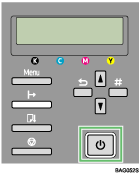
Asennus käynnistyy.
Valitse, avataanko tilavalvonta automaattisesti, ja napsauta sitten [Seuraava >].
Tarkista asennuksen lopputulos, ja napsauta sitten [Valmis].

Kun käyttöjärjestelmä on Windows NT4.0, [USB-liitäntä] ei ole valittavissa.
Jos esiin tulee viesti “Digitaalista allekirjoitusta ei löydy”, [Uusi laite löydetty -ilmoitus] tai [Laitteen asennus] -valintaikkuna:
Jatka asennusta napsauttamalla [Kyllä], [Jatka] tai [Asenna ohjain].
Jos esiin tulee viesti, jossa sinua pyydetään käynnistämään tietokone uudelleen, tee niin.
Varmista tulostinohjaimen asennus tarkistamalla, että tulostimen [Virta]-painikkeessa palaa valo, ja suorita testitulostus.
Testisivu tulostetaan avaamalla tulostimen ominaisuudet -valintaikkuna ja napsauttamalla [Tulosta testisivu] [Huolto]-välilehdeltä.
Kun määrität USB-portin jakaaksesi tulostimen palvelimelle, jossa käytetään Windowsin palomuuria, lisää portti Windowsin palomuuriin ennen kuin käytät tilavalvontaa.
Napsauta Windowsin palomuurin valintaikkunassa [Poikkeukset]-välilehteä ja valitse sitten [Tiedostojen ja tulostimien jakaminen] -valintaruutu.
Napsauta [Lisää portti...], varmista että [TCP] on valittu ja näppäile sitten “55665” kohtaan [Portin numero].

Lisätietoja pelkän käyttöohjeen asentamisesta, katso Käyttöohjeen asentaminen.
Lisätietoja tulostimen jakamisesta, katso Tulostimen jakaminen.
 |
 | Copyright (C) 2007 |
