






Desinstalar o driver de impressão
Para actualizar o controlador da impressora, desinstale o controlador da impressora anterior antes de instalar o novo.

A explicação seguinte utiliza o Windows 98 como exemplo. Os procedimentos para outros sistemas operativos podem ser diferentes.
A monitorização de estado instalada com o driver de impressão actual é desinstalada quando o driver de impressão actual é desinstalado.
As definições personalizadas registadas são também eliminadas. Para continuar a utilizar as definições personalizadas registadas, guarde-as como ficheiros de definições personalizadas antes de as desinstalar.
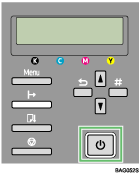
 Prima a tecla [Energia] da impressora para a desligar.
 No menu [Iniciar], aponte para [Definições] e, em seguida, clique em [Impressoras].
 Clique no ícone da impressora e clique em [Eliminar] no menu [Ficheiro].
Aparece uma mensagem de confirmação.
 Clique em [Sim].
O driver de impressão é desinstalado.
 Clique duas vezes em [O meu computador].
 No menu [Ver], clique em [Opções de Pasta...].
 Clique no separador [Ver].
 Na caixa [Definições Avançadas:], clique em [Não mostrar ficheiros ocultos] e, em seguida, anule a selecção da caixa de selecção [Mostrar o caminho completo na barra de título].
 Clique em [OK].
 No menu [Iniciar], vá para [Procurar], e clique em [Ficheiros ou Pastas...].
 Clique no separador [Nome & Local] e introduza um nome de ficheiro no campo [Com o nome:].
Introduza "RCDAD19X.inf" como o nome INF.
 Na caixa [Procurar em:], seleccione o disco rígido em que está instalado o Windows e clique em [Procurar Agora].
 Clique com o botão direito do rato sobre o ficheiro apresentado como resultado da procura e clique em [Eliminar...].
O ficheiro INF é desinstalado.
 Após desinstalar o driver de impressão, reinicie o Windows.

Para mais informações sobre como guardar as definições personalizadas registadas, consulte a Ajuda do driver de impressão.
Para mais informações sobre a actualização do driver de impressão, contacte o seu representante de vendas ou da assistência técnica.

