






Verificar utilizando a Monitorização de Estado
 Abra a caixa de diálogo das propriedades da impressora.
 Clique no separador [Manutenção].
 Clique em [Visualizar Monitorização Estado].
Aparece a caixa de diálogo do Status Monitor.
 Verifique o estado do cartucho.
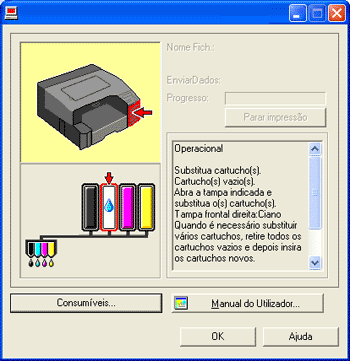
Na ilustração acima, o cartucho de impressão do ciano está vazio.
Se o fundo da imagem no canto superior esquerdo for amarelo, o cartucho indicado está vazio. A impressão pode continuar com a tinta restante da impressora; no entanto, não há tinta no cartucho de impressão. Verifique que cor de cartucho necessita de ser substituída e, em seguida, substitua-a.
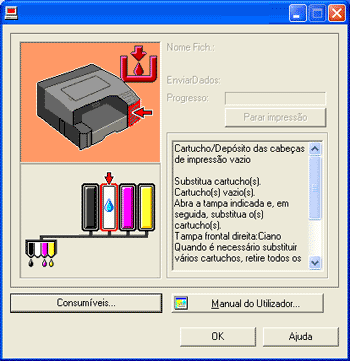
Na ilustração acima, o ciano acabou completamente.
Se o fundo da imagem no canto superior esquerdo da caixa de diálogo for vermelho, é porque a impressora ficou sem a tinta indicada. Não é possível efectuar a impressão. Substitua o cartucho de impressão.
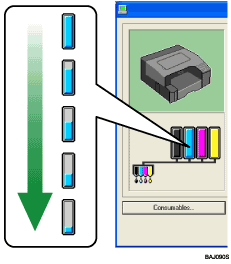
Da esquerda para a direita, os indicadores de substituição dos cartuchos apresentam o estado dos cartuchos de impressão preto (K), ciano (C), magenta (M) e amarelo (Y).

O estado do cartucho pode ser utilizado para determinar a substituição do cartucho.
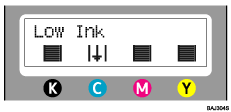
Uma mensagem com a indicação de substituição de um cartucho de impressão pode também ser verificada no painel de controlo.

Certifique-se de que introduz os cartuchos de impressão correctamente. Se os introduzir incorrectamente, o Status Monitor pode não ser capaz de detectar a quantidade de tinta existente nos cartuchos. Para mais informações sobre o manuseamento dos cartuchos de impressão, consulte Manusear cartuchos de impressão
 .
.

