






Limpeza de cabeças de impressão
Efectue o procedimento seguinte para efectuar uma limpeza normal das cabeças de impressão. Efectue uma limpeza das cabeças quando não for possível imprimir uma cor específica ou as imagens impressas estiverem manchadas. A limpeza das cabeças de impressão consome tinta.
Quando o cartucho de impressão estiver vazio, substitua-o em vez de efectuar uma limpeza das cabeças de impressão. Depois de substituir um cartucho de impressão, é efectuada uma limpeza das cabeças de impressão automaticamente.
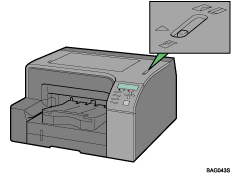
 Deslize o selector de envelopes
  para a posição frontal.
 Prima a tecla [Menu].
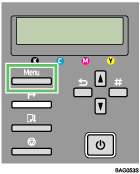
 Prima a tecla [
 ] ou [
 ] para visualizar [Manutenção] e, em seguida, prima a tecla [#Enter].
| Menu: Manutenção |
 Prima a tecla [] ou [] para visualizar [Limpeza de Cabeças de Impressão] e, em seguida, prima a tecla [#Enter].
| Manutenção: LimpCabeçasImpr |
 Prima a tecla [] ou [] para seleccionar uma cor e, em seguida, prima a tecla [#Enter].
| LimpCabeçasImpr: TodasCabeçImpr |
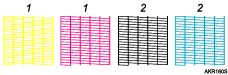
1. Cabeça 1 (Amarelo/Magenta)
2. Cabeça 2 (Preto/Ciano)
 Prima a tecla [#Enter].
| Premir# p/limpar cabeças impr |
Começa a limpeza das cabeças de impressão.
| Manutenção em curso... |
 Prima a tecla [Online].
Aparece o ecrã inicial.

Para limpar as cabeças de impressão do ciano, magenta, amarelo e do preto, mantenha premida a tecla [Avanço de página / Limpeza de cabeças de impressão] durante três segundos enquanto a impressora está online.

