




Fjernelse af papirstop under øverste låge
Følg nedenstående procedure for at fjerne papirstop under øverste låge.

Hvis en blækslange i printeren forhindrer adgang til papiret, skal du forsigtigt flytte slangen til side. Træk den ikke opad. Gør du dette, beskadiges printeren.
Berør ikke fremføringsbæltet, det gennemsigtige sorte bånd, udskriftshovedets aksel, blækslangerne eller papirpressepladen. Sørg for, at ærmerne på dit tøj ikke kommer til at hænge fast i blækslangerne.
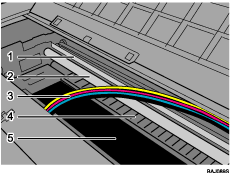
Gennemsigtigt sort bånd
Udskriftshovedets skinnestang
Blækslanger
Papirpresseplade
Fremføringsbælte
Du kan fremføre det papir, der sidder i klemme, til modtagebakken for kassette 1 ved at åbne venstre låge og dreje papirfremføringshjulet.
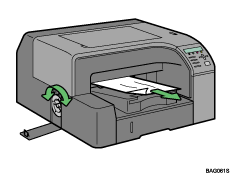
Hvis papiret ikke kommer ud, når du drejer hjulet, skal du gøre følgende for at fjerne det:
 Åbn den øverste låge.
 Åbn den venstre låge, og drej derefter papirfremføringshjulet.
Drej hjulet, mens du leder efter det fastklemte papir under den øverste låge.
 Træk det fastklemte papir ud gennem den øverste låges åbning.
Hvis blækvognen er stoppet på halvvejen, skal du flytte den til en af siderne.
 Luk den venstre låge.
 Luk den øverste låge.
Udskrivning starter.
Når du har udført proceduren, skal du udskrive testmønster til kontrol af dyser for at sikre, at dyserne i udskriftshovedet ikke er tilstoppede.

Før du starter et udskrivningsjob, skal du sørge for at lægge låget på kassette 1.
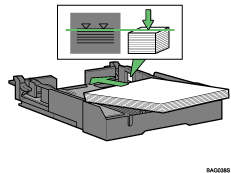
Justér papiret, og læg det i papirkassetten igen. Hvis mængden af papir overskrider grænsemærket i kassetten, kan det resultere i papirstop.