






Afinstallation af printerdriveren
Når du vil opdatere printerdriveren, skal du afinstallere den gamle printerdriver, før du installerer den nye.

Den følgende forklaring bruger Windows 98 som eksempel. Fremgangsmåder under andre styresystemer kan afvige fra denne.
Den Status Monitor, der er installeret sammen med den aktuelle printerdriver, afinstalleres, når den aktuelle printerdriver afinstalleres.
Brugerdefinerede indstillinger slettes også. Hvis du vil fortsætte med at bruge registrerede, brugerdefinerede indstillinger, skal du gemme dem som brugerdefinerede indstillingsfiler, før du afinstallerer.
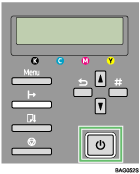
Tryk på [Strøm]-tasten for at slukke printeren.
I menuen [Start] skal du pege hen på [Indstillinger] og derefter klikke på [Printere].
Klik på ikonet for printeren, og klik derefter på [Slet] i menuen [Filer].
Der vises en bekræftelsesmeddelelse.
Klik på [Ja].
Printerdriveren afinstalleres.
Dobbeltklik på [Denne computer].
I menuen [Vis] skal du klikke på [Mappeindstillinger...].
Klik på fanen [Vis].
I feltet [Avancerede indstillinger:] skal du klikke på [Vis ikke skjulte filer] og derefter fjerne markeringen i afkrydsningsfeltet [Vis hele stien i titellinjen].
Klik på [OK].
I menuen [Start] skal du pege på [Find] og derefter klikke på [Filer eller mapper...].
Klik på fanen [Navn & placering], og indtast derefter et filnavn i feltet [Navn:].
Indtast “RCDAD19X.inf” som INF-navn.
I feltet [Søg i:] skal du vælge den harddisk, Windows er installeret i, og derefter klikke på [Søg nu].
Højreklik på den fil, der vises som søgeresultat, og klik derefter på [Slet...].
INF-filen afinstalleres.
Efter afinstallation af printerdriveren skal du genstarte Windows.

Yderligere information om lagring af registrerede, brugerdefinerede indstillinger findes i hjælpen til printerdriveren.
Hvis du ønsker yderligere information om opdatering af printerdriveren, kan du kontakte din salgs- eller servicerepræsentant.

