






Kontrollere ved hjelp av Status Monitor
 Åpne skriverens egenskaper.
 Klikk på kategorien [Vedlikehold].
 Klikk [Vis Status Monitor].
Dialogboksen med Status Monitor vises.
 Kontroller status på kassetten.
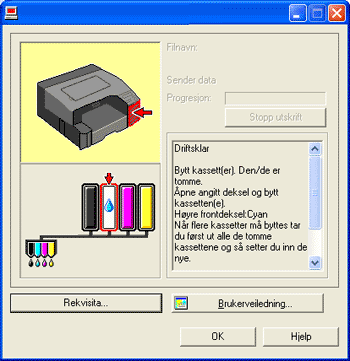
I illustrasjonen ovenfor et utskriftskassetten med cyan tom.
Hvis bakgrunnen på bildet i øverste venstre hjørne av dialogboksen er gul, er den indikerte kassetten tom. Du kan fortsette utskriften med det gjenværende blekket i skriveren, men det er ikke noe blekk igjen i kassetten. Kontroller hvilke kassetter som måbyttes, og skift disse.
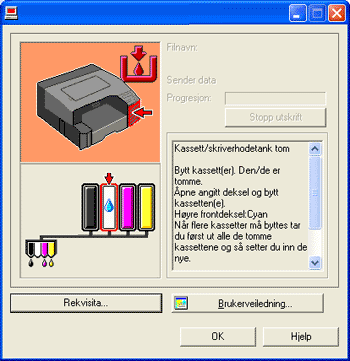
I illustrasjonen ovenfor er det helt tomt for cyan.
Hvis bakgrunnen på bildet i øverste venstre hjørne av dialogboksen er rød, har skriveren gått tom for den angitte fargen. Du kan ikke skrive ut. Bytt skriverkassett.
Fra venstre til høyre viser lysdiodene status til svart (K), cyan (C), magenta (M) og gul (Y).

Statusen til kassetten kan benyttes til å bestemme hvilke kassetter som skal byttes.
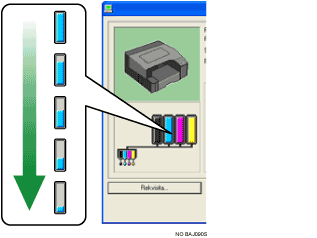
En melding om at du må bytte en kassett vil også dukke opp på kontollpanelet, og du må bekrefte denne.


Sørg for at du setter inn kassettene på korrekt måte. Hvis de settes inn på feil måte kan det hende at Status Monitor ikke greier å finne ut hvor mye blekk det er igjen i kassettene. Hvis du vil ha flere detaljer om håndtering av kassetter, se Håndtere skriverkassettene
 .
.

