






Hoderengjøring
Følg fremgangsmåten under for å utføre en normal skrivehoderengjøring. Utfør en hoderengjøring når en spesiell farge ikke kan skrives ut eller utskrevne bilder er uskarpe. Hoderengjøring bruker blekk.
Når blekkassetten er tom, bytt ut kassetten i stedet for å rengjøre skrivehodet. Etter blekkassetten er byttet ut utføres en rengjøring av skrivehodet automatisk.
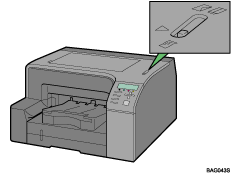
 Skyv konvoluttvelgeren
  til fremoverposisjonen.
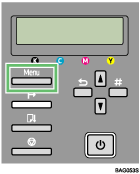
 Trykk [Meny]-tasten.
 Trykk [
 ] eller [
 ] hvis du vil vise [Vedlikehold], og trykk deretter [#Enter].
| Meny: Vedlikehold |
 Trykk på [] eller [] tasten for å vise [Hoderengjøring], og trykk deretter på [#Enter]-tasten.
| Vedlikehold: Rens hode |
 Trykk [] eller [] for å velge en farge, og trykk deretter [#Enter].
| Rens hode: Alle hoder |
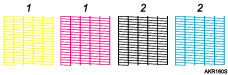
1. Hode 1 (Gul/Magenta)
2. Hode 2 (Svart/Cyan)
 Trykk på [#Bekreft].
| Trykk # for vaske hoder |
Hoderengjøringen starter.
| Vedlikehold utføres... |
 Trykk [Online]-tasten.
Oppstartskjermbildet vises.

For å rengjøre skriverhodene for cyan, magenta, gul og svart, hold [Form Feed / Head-cleaning]-tasten ned i tre sekunder mens skriveren er online.

