






Het printerstuurprogramma installeren (USB)
In dit gedeelte wordt uitgelegd hoe u alleen het printerstuurprogramma kunt installeren wanneer de printer via USB met een computer is verbonden.
Als u het printerstuurprogramma heeft geïnstalleerd door Snelinstallatie voor USB uit te voeren, hoeft u het niet nogmaals te installeren.

Als u het printerstuurprogramma onder Windows 2000/XP/Vista of Windows Server 2003 wilt installeren, moet u zich aanmelden als een gebruiker met beheerdersrechten.
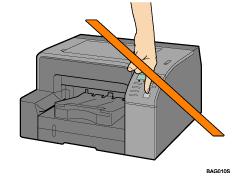
Schakel op dit punt de printer nog niet in.
In de volgende uitleg wordt Windows XP als voorbeeld gebruikt. Procedures onder andere besturingssystemen kunnen variëren.
Schermen variëren afhankelijk van de besturingsomgeving.
 Start Windows en plaats de meegeleverde cd-rom in het cd-romstation.
Sluit alle andere toepassingen die momenteel worden uitgevoerd.
Wanneer u Windows start, wordt de wizard Nieuwe hardware gevonden mogelijk weergegeven. Als dit gebeurt, klikt u op [Annuleren]. Controleer nogmaals of de stroom van de printer is uitgeschakeld, en ga verder met stap 2.
Nadat u de cd-rom heeft geplaatst, verschijnt het dialoogvenster [Driver, Manual & Utility]. Als dit niet gebeurt, dubbelklikt u op het pictogram met het cd-romstation [Deze computer] of de [Verkenner], en dubbelklikt u op [SETUP.EXE].
Als het scherm [Driver, Manual & Utility] zelfs niet wordt weergegeven als u op het pictogram [SETUP.EXE] dubbelklikt, of als tijdens de installatie een fout optreedt, opent u het cd-romstation vanuit [Deze computer] of [Explorer], dubbelklikt u op het pictogram [English], en installeert u het printerstuurprogramma door de instructies te volgen die op het scherm worden weergegeven.
 Selecteer een taak voor de interface en klik vervolgens op [OK].
 Klik op [Printer Driver].
 Lees de volledige licentieovereenkomst zorgvuldig door. Als u akkoord gaat met de voorwaarden, klikt u op [Ik ga akkoord met de overeenkomst.], en klikt u daarna op [Volgende >].
 Klik op [Verbonden met USB kabel], en klik daarna op [Volgende >].
 Controleer nogmaals of de printer is uitgeschakeld, en klik daarna op [Volgende >].
Controleer of het onderstaande dialoogvenster wordt weergegeven.
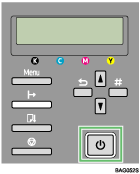
 Zorg dat de computer en de printer op de juiste wijze zijn aangesloten, en druk daarna op de toets [Aan/uit].
De installatie wordt gestart.
 Geef aan of u de statusmonitor wel of niet automatisch wilt openen, en klik daarna op [Volgende >].
 Controleer het installatieresultaat en klik daarna op [Voltooien].

Onder Windows NT 4.0 kunt u [Verbonden met USB kabel] niet selecteren.
Als het bericht "Kan digitale handtekening niet vinden" of het dialoogvenster [Wizard Nieuwe hardware gevonden] of [Hardware-installatie] wordt weergegeven:
Klik op [Ja], [Doorgaan] of [Dit stuurprogramma toch installeren] om de installatie voort te zetten.
Als het bericht wordt weergegeven met de vraag of u de computer opnieuw wilt opstarten, start u de computer opnieuw op.
Controleer of het printerstuurprogramma op de juiste wijze is geïnstalleerd door te verifiëren of de toets [Aan/uit] van de printer brandt en door een proefafdruk te maken.
Als u een proefafdruk wilt maken, opent u het dialoogvenster met de eigenschappen van de printer en klikt u op [Testpagina afdrukken] van het tabblad [Onderhoud].
Als u een USB-poort wilt opgeven om de printer te delen op een server waarop Windows Firewall wordt uitgevoerd, voegt u de poort toe aan Windows Firewall voordat u de statusmonitor gebruikt.
Klik in het dialoogvenster van Windows Firewall op het tabblad [Uitzondering] en schakel het selectievakje [Bestanden en printers delen] in.
Klik op [Poort toevoegen...], zorg dat [TCP] is geselecteerd, en voer vervolgens “55665” in [Poortnummer] in.

Raadpleeg Setup De gebruikershandleiding installeren
 voor meer informatie over het alleen installeren van de gebruikershandleiding.
Raadpleeg De printer delen
voor meer informatie over het delen van de printer.

