












 Innehåll
 Föregående
 Nästa
Nästa


| | | |
| |||
| |||
| | | |
| InnehållFöregåendeNästa | | |
Öppna dialogrutan skrivaregenskaper.
Klicka på fliken [Underhåll].
Klicka på [Visa Status Monitor].
Dialogrutan för Status Monitor visas.
Kontrollera status för patronerna.
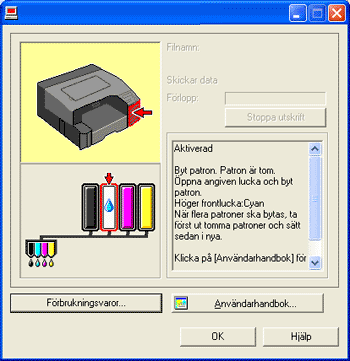
I bilden ovan är bläckpatronen cyan tom.
Om bakgrunden i bilden i dialogrutans övre vänstra hörn är gul betyder det att patronen som anges är tom. Det går att fortsätta skriva ut med kvarvarande bläck i skrivaren, men det finns inget bläck i bläckpatronen. Kontrollera vilken färg det är på bläckpatronen som behöver bytas ut, och byt ut den.
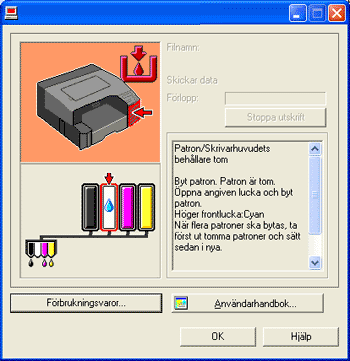
I bilden ovan är bläcket cyan helt slut.
Om bakgrunden i bilden i dialogrutans övre vänstra hörn är röd betyder det att skrivaren har slut på bläcket som anges. Det går inte att skriva ut. Byt ut bläckpatronen.
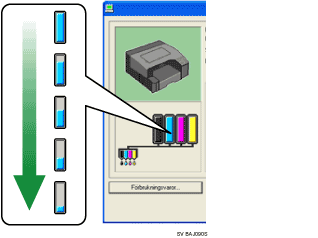
Från vänster till höger visar indikatorerna för patronbyte statusen för svart (K), cyan (C), magenta (M) och gul (Y) bläckpatron.

Med hjälp av patronstatusen kan du avgöra om det är dags att byta patron.
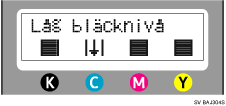
Ett meddelande som anger att bläckpatronen behöver bytas ut visas även på kontrollpanelen.

Kotrollera att du sätter i bläckpatronerna korrekt. Om du sätter i dem på fel sätt kanske Status Monitor inte kan avgöra hur mycket bläck som finns kvar i patronerna. Mer information om hur du hanterar bläckpatroner hittar du i Hantera bläckpatroner.
 |
 | Copyright (C) 2007 |
