






Avinstallera skrivardrivrutinen
Uppdatera skrivardrivrutinen genom att avinstallera den gamla skrivardrivrutinen och därefter installera den nya.

Förklaringen nedan använder Windows 98 som exempel. Proceduren kan vara något annorlunda i andra operativsystem.
Status Monitor som installerades tillsammans med den aktuella skrivardrivrutinen avinstalleras samtidigt som den aktuella skrivardrivrutinen avinstalleras.
Registrerade anpassade inställningar tas också bort. Om du vill fortsätta att använda registrerade anpassade inställningar ska du spara dem som filer med anpassade inställningar innan du avinstallerar programvaran.
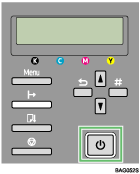
 Tryck på tangenten [Strömbrytare] på skrivaren så att den stängs av.
 På [Start]-menyn pekar du på [Inställningar] och klickar sedan på [Skrivare].
 Klicka på skrivarikonen och klicka därefter på [Ta bort] i [Arkiv]-menyn.
Ett bekräftelsemeddelande visas.
 Klicka på [Ja].
Skrivardrivrutinen avinstalleras.
 Dubbelklicka på [Den här datorn].
 I menyn [Visa] klickar du på [Mappalternativ...].
 Klicka på fliken [Visa].
 I rutan [Avancerade inställningar] klickar du på [Visa inte dolda filer]. Ta därefter bort markeringen i kryssrutan [Visa fullständig sökväg i namnlist].
 Klicka på [OK].
 I [Start]-menyn går du till [Sök] och klickar därefter på [Filer eller mappar...].
 Klicka på fliken [Namn & plats] och ange ett filnamn i fältet [Namn:].
Ange ”RCDAD19X.inf” som INF-namn.
 I rutan [Leta i:] anger du hårddisken som Windows har installerats på. Klicka därefter på [Sök nu].
 Högerklicka på filen som visas som sökresultat och klicka därefter på [Ta bort...].
INF-filen avinstalleras.
 Starta om Windows när du har avinstallerat skrivardrivrutinen.

Mer information om hur du lagrar registrerade anpassade inställningar finns i hjälpen för skrivardrivrutinen.
Kontakta din försäljnings- eller servicerepresentant för information om hur du uppdaterar skrivardrivrutinen.

