












 Contenus
 Précédent
 Suivant


| | | |
| |||
| |||
| | | |
| ContenusPrécédentSuivant | | |
Ouvrez la boîte de dialogue relative aux propriétés de l'imprimante.
Cliquez sur l'onglet [Maintenance].
Cliquez sur [Affichage de l'état].
La boîte de dialogue Affichage de l'état s'affiche.
Vérifiez l'état de la cartouche.
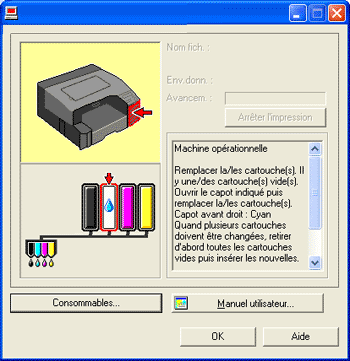
Dans l'illustration ci-dessus, la cartouche d'impression cyan est vide.
Si le fond de l'image dans l'angle supérieur gauche de la boîte de dialogue est jaune, la cartouche est vide. Vous pouvez continuer l'impression en utilisant l'encre restante. Cependant, l'encre est épuisée dans la cartouche. Vérifiez la couleur de la cartouche devant être remplacée avant de le faire.
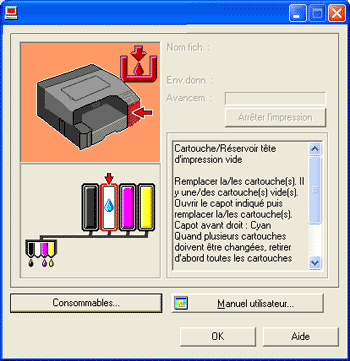
Dans l'illustration ci-dessus, l'encre cyan est complètement épuisée.
Si le fond de l'image dans l'angle supérieur gauche de la boîte de dialogue est rouge, l'encre indiquée est épuisée. Vous ne pouvez pas continuer l'impression. Remplacez la cartouche.
De gauche à droite, les indicateurs de remplacement de la cartouche indiquent l'état des cartouches de couleur noire (N), cyan (C), magenta (M) et jaune (J).

L'état de la cartouche vous permet de savoir si un remplacement est requis.
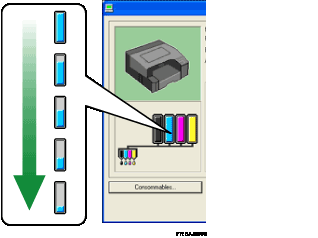
Le panneau de commande peut également afficher un message indiquant si la cartouche d'impression doit être remplacée.
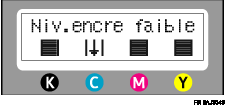

Veillez à insérer les cartouches d'impression convenablement. Dans le cas contraire, l'affichage de l'état risque de ne pas détecter la quantité d'encre restante dans les cartouches. Pour obtenir des informations détaillées sur la gestion des cartouches, voir Gestion des cartouches d'impression.
 |
 | Copyright (C) 2007 |
