












 Contenus
 Précédent
 Suivant


| | | |
| |||
| |||
| | | |
| ContenusPrécédentSuivant | | |
Cette section explique comment installer le pilote d'impression uniquement, lorsque l'imprimante est connectée à un ordinateur via un câble USB.
Si vous avez installé le pilote d'impression en exécutant l'option d'Installation rapide pour USB, une réinstallation est inutile.

Pour procéder à une installation du pilote d'impression dans Windows 2000/XP/Vista ou Windows Server 2003, vous devez vous connecter en tant qu'utilisateur doté des droits d'administrateur.
Ne mettez pas encore l'imprimante sous tension.
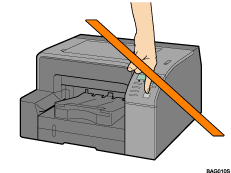
L'explication suivante se base sur Windows XP. Les procédures varient selon les systèmes d'exploitation.
Les affichages varient selon l'environnement d'exploitation.
Démarrez Windows et insérez le CD-ROM fourni dans le lecteur.
Quittez toutes les autres applications en cours d'exécution.
Lorsque vous démarrez Windows, l'Assistant d'ajout de nouveau matériel s'affiche. Si tel est le cas, cliquez sur [Annuler]. Vérifiez encore une fois que l'imprimante est éteinte puis passez à l'étape 2.
Après avoir inséré le CD-ROM, la boîte de dialogue [Driver, Manual & Utility] s'affiche. Si tel n'est pas le cas, cliquez deux fois sur l'icone du CD-ROM sous [Poste de travail] ou [Explorateur] puis cliquez deux fois sur [SETUP.EXE].
Si la boîte de dialogue [Driver, Manual & Utility] ne s'affiche pas même si vous cliquez deux fois sur l'icône [SETUP.EXE] ou si une erreur survient lors de l'installation, accédez au lecteur de CD-ROM à partir de [Poste de travail] ou [Explorateur], cliquez deux fois sur l'icône [Anglais] puis installez le pilote d'impression en suivant les instructions à l'écran.
Sélectionnez une langue pour l'interface puis cliquez sur [OK].
Cliquez sur [Printer Driver].
Lisez attentivement tout le contrat de licence. Si vous acceptez les termes de ce contrat de licence, cliquez sur [J'accepte les termes du contrat de licence] puis cliquez sur [Suivant >].
Cliquez sur [Connecté avec un câble USB] puis cliquez sur [Suivant >].
Vérifiez une nouvelle fois que l'imprimante est hors tension puis cliquez sur [Suivant >].
Vérifiez que la boîte de dialogue suivante s'affiche.
Assurez-vous que l'ordinateur et l'imprimante sont connectés correctement puis appuyez sur la touche [Alimentation].
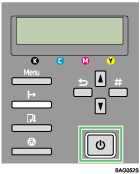
L'installation est lancée.
Indiquez si vous souhaitez que l'affichage de l'état de l'imprimante apparaisse automatiquement puis cliquez sur [Suivant >].
Vérifiez le résultat de l'installation puis cliquez sur [Terminer].

Vous ne pouvez pas sélectionner [Connecté avec un câble USB] sous Windows NT 4.0.
Si le message "Signature numérique introuvable" ou la boîte de dialogue [Assistant Ajout de nouveau matériel détecté] ou [Installation matérielle] s'affiche :
Cliquez sur [Oui], [Continuer quand même] ou [Installer ce pilote quand même] pour poursuivre l'installation.
Si le système vous invite à redémarrer l'ordinateur, faites-le.
Vérifiez que le pilote d'impression est installé correctement en vérifiant que la touche [Alimentation] de l'imprimante est allumée puis en réalisant un test d'impression.
Pour effectuer un test d'impression, ouvrez la boîte de dialogue relative aux propriétés de l'imprimante, cliquez sur [Imprimer une page de test] dans l'onglet [Maintenance].
Afin de spécifier un port USB destiné à partager l'imprimante sur un serveur exécutant le pare-feu Windows, ajoutez le port au pare-feu Windows avant d'utiliser l'affichage de l'état.
Dans la boîte de dialogue Pare-feu Windows, cliquez sur l'onglet [Exception] puis cochez la case [Partage de fichiers et d'imprimantes].
Cliquez sur [Ajouter un port...], assurez-vous que la case [TCP] est cochée puis saisissez "55665" dans le champ [Numéro de port].

Pour obtenir des informations détaillées sur l'installation du Manuel utilisateur uniquement, voir Installation du manuel utilisateur.
Pour obtenir des informations détaillées sur le partage de l'imprimante, voir Partage de l'imprimante.
 |
 | Copyright (C) 2007 |
